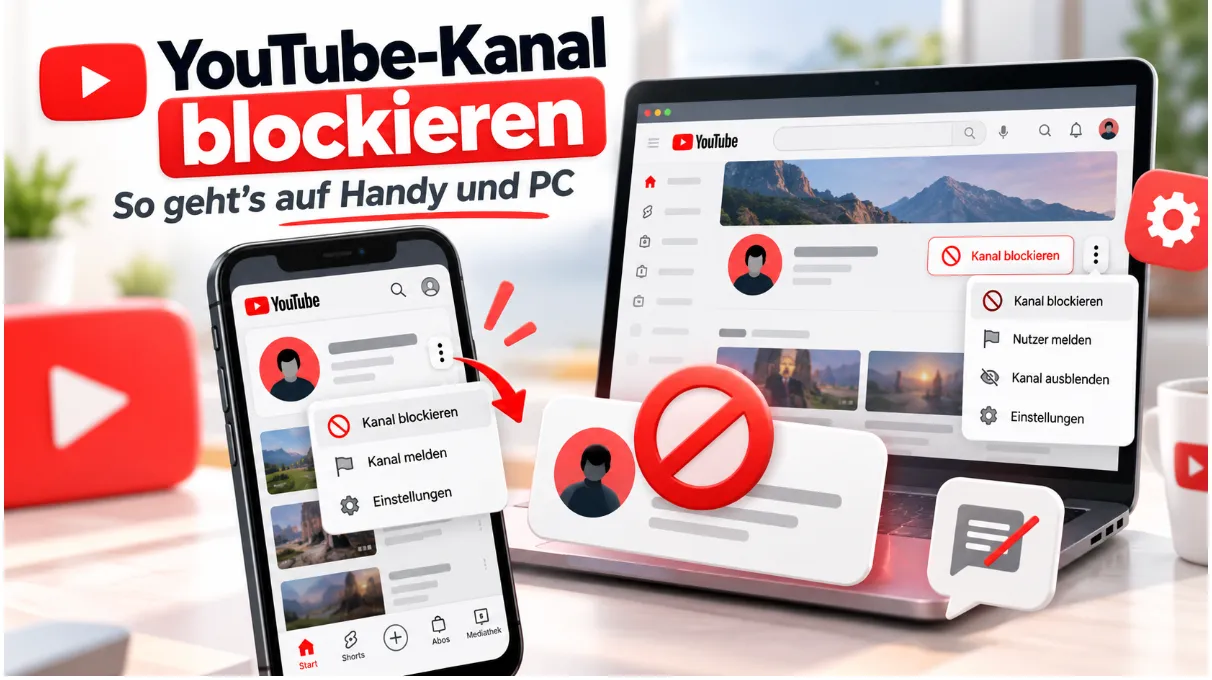
Nicht jeder YouTube-Kanal passt zu den eigenen Interessen. Manchmal tauchen immer wieder Videos auf, die du nicht sehen möchtest, oder ein anderer Nutzer hinterlässt störende Kommentare unter deinen Beiträgen. In solchen Situationen bietet YouTube verschiedene Möglichkeiten, um unerwünschte Inhalte auszublenden und die Interaktion mit bestimmten Nutzern einzuschränken.
Welche Methode die richtige ist, hängt davon ab, ob du einen Kanal aus deinen Empfehlungen entfernen, einen Nutzer blockieren oder Kommentare auf deinem eigenen Kanal verhindern möchtest. In diesem Artikel erfährst du, wie du YouTube-Kanäle auf Android, iPhone und PC blockierst, welche Einstellungen tatsächlich verfügbar sind und wie du eine Blockierung wieder aufhebst.
Kann man einen YouTube-Kanal komplett blockieren?
YouTube bietet verschiedene Funktionen, um den Kontakt mit bestimmten Nutzern einzuschränken oder deren Inhalte seltener angezeigt zu bekommen. Allerdings gibt es keine allgemeine Blockierfunktion, mit der du einen öffentlichen Kanal vollständig aus sämtlichen Bereichen der Plattform entfernen kannst. Stattdessen unterscheidet YouTube zwischen dem Blockieren von Nutzern, dem Ausblenden von Kanalempfehlungen und der Moderation des eigenen Kanals.
Wenn du einen Nutzer blockierst, kannst du beispielsweise verhindern, dass du dessen Nachrichten im Livechat oder bestimmte Erwähnungen erhältst. Möchtest du hingegen keine Videos eines bestimmten Kanals mehr auf deiner Startseite sehen, eignet sich die Funktion „Keine Videos von diesem Kanal empfehlen“.
Für Creator gibt es zusätzlich die Möglichkeit, Nutzer auf dem eigenen Kanal auszublenden. Dadurch werden deren Kommentare für andere Zuschauer nicht mehr angezeigt. Welche Option sinnvoll ist, hängt also davon ab, was du mit der Blockierung erreichen möchtest.
Die offizielle YouTube-Hilfe erklärt die verschiedenen Möglichkeiten, um Kanäle auf YouTube zu blockieren und unerwünschte Interaktionen einzuschränken. Besonders wichtig ist die Unterscheidung zwischen dem Blockieren einer Person und dem Anpassen deiner persönlichen Videoempfehlungen.
YouTube-Kanal auf dem Handy blockieren
Auf Smartphones kannst du unerwünschte YouTube-Kanäle direkt über die App verwalten. Die verfügbaren Funktionen unterscheiden sich danach, ob du Inhalte aus deinen Empfehlungen entfernen oder einen bestimmten Nutzer blockieren möchtest. Sowohl auf Android als auch auf dem iPhone lassen sich diese Einstellungen mit wenigen Schritten vornehmen.
Auf Android
Wenn du einen YouTube-Kanal auf deinem Android-Smartphone nicht mehr in deinen Empfehlungen sehen möchtest, kannst du die entsprechende Funktion direkt bei einem vorgeschlagenen Video verwenden. Dafür musst du nicht erst die Profilseite des Kanals öffnen.
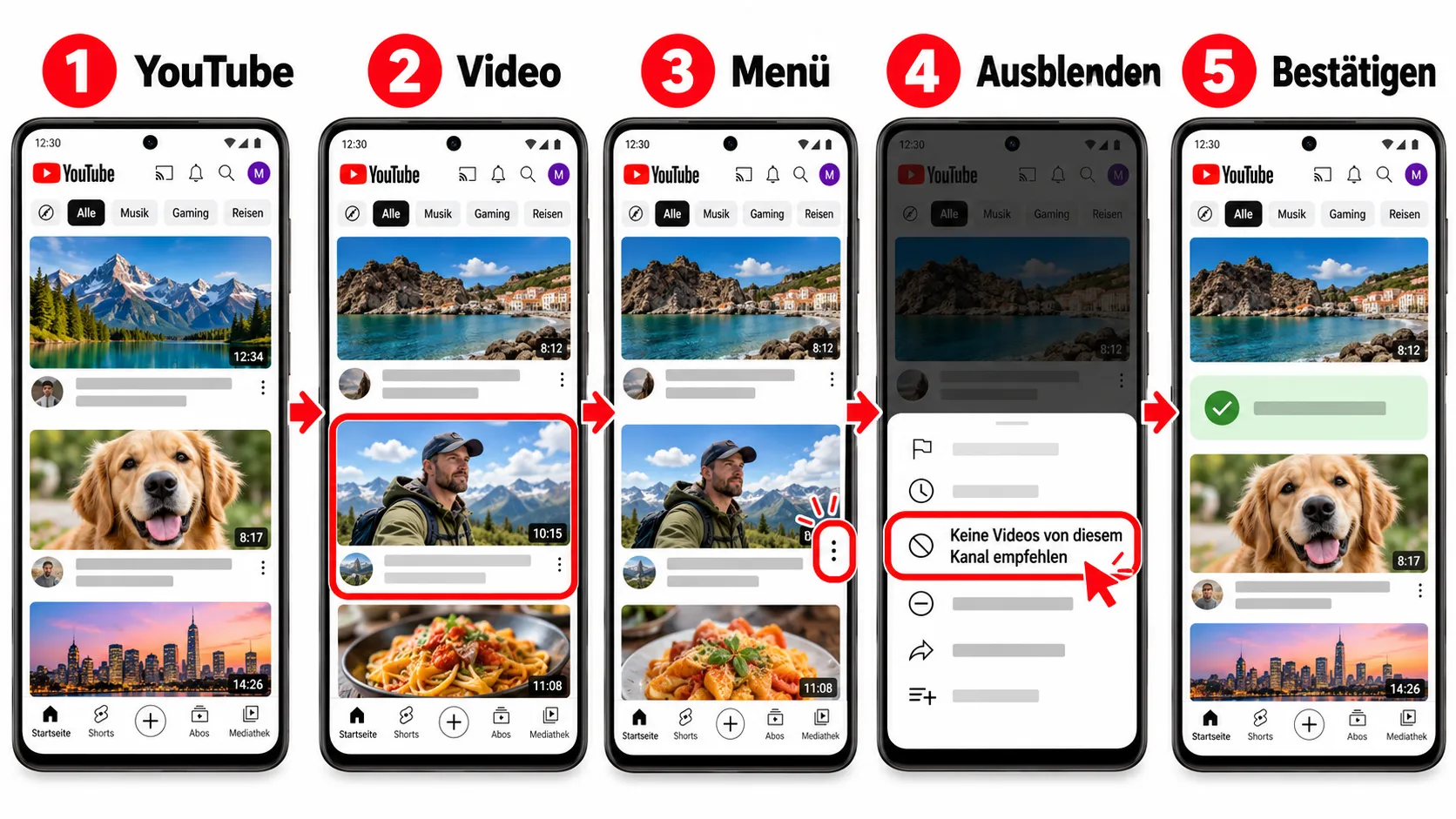
So gehst du vor:
- YouTube öffnen: Starte die YouTube-App und melde dich mit deinem Google-Konto an.
- Video suchen: Suche auf der Startseite nach einem vorgeschlagenen Video des Kanals, den du ausblenden möchtest.
- Menü öffnen: Tippe auf die drei Punkte neben dem Video.
- Kanal ausblenden: Wähle „Keine Videos von diesem Kanal empfehlen“.
- Auswahl bestätigen: Die Empfehlung wird entfernt und YouTube berücksichtigt deine Entscheidung bei zukünftigen Vorschlägen.
Wenn du stattdessen einen Nutzer wegen unerwünschter Nachrichten blockieren möchtest, kannst du dies beispielsweise über dessen Nachricht in einem Livechat tun. Tippe dazu auf die betreffende Nachricht und wähle die verfügbare Blockierfunktion aus. Auch über Benachrichtigungen zu Erwähnungen lassen sich bestimmte Nutzer blockieren.
Auf dem iPhone
Auf dem iPhone funktioniert das Ausblenden unerwünschter Kanalempfehlungen ähnlich wie auf Android. Du kannst die Einstellungen direkt in der YouTube-App vornehmen und benötigst dafür keine zusätzliche Anwendung.
Gehe folgendermaßen vor:
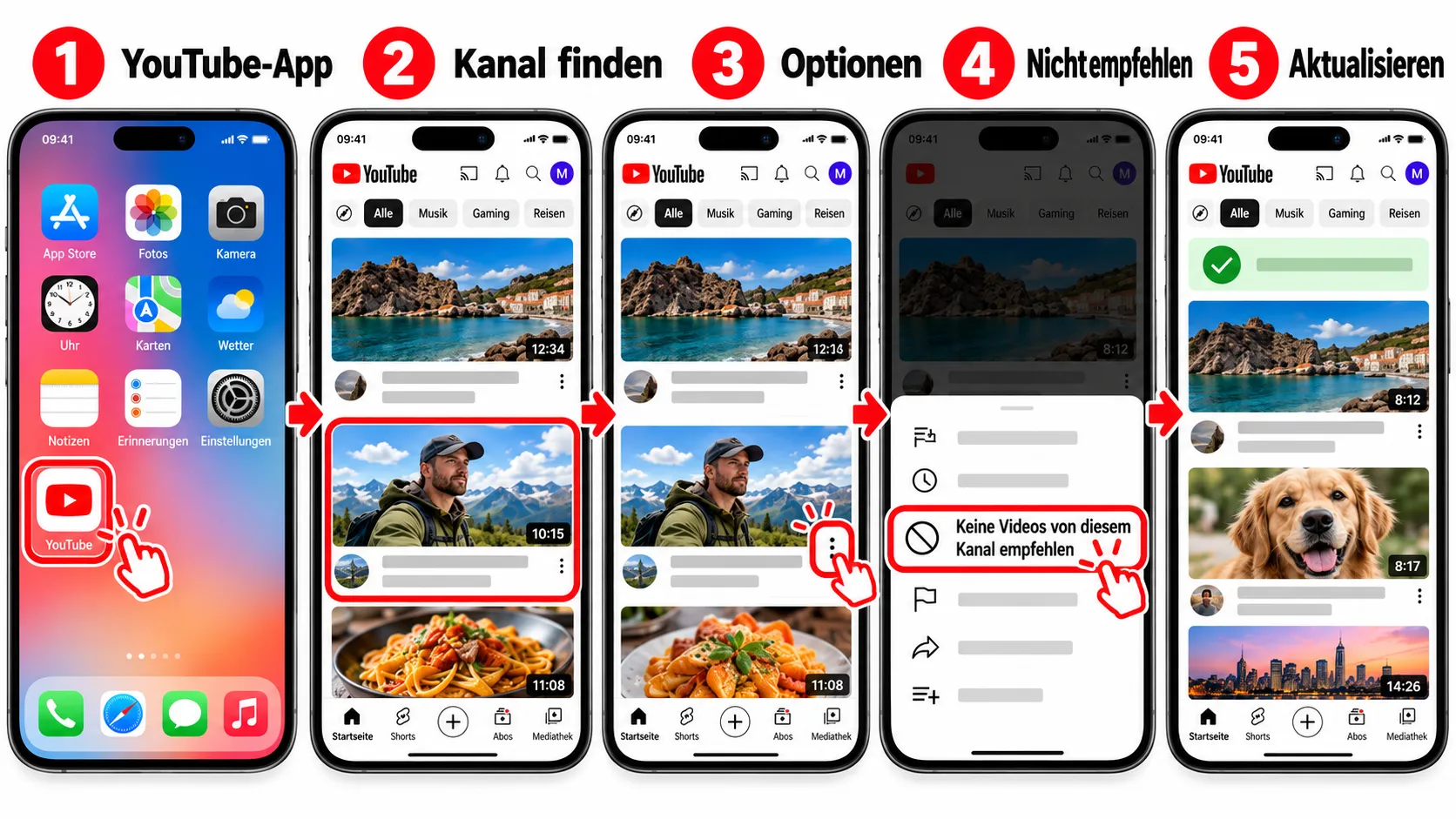
- YouTube-App starten: Öffne die Anwendung auf deinem iPhone.
- Kanal finden: Suche ein vorgeschlagenes Video des Kanals, dessen Inhalte du nicht mehr sehen möchtest.
- Weitere Optionen öffnen: Tippe auf das Drei-Punkte-Menü neben der Videovorschau.
- Empfehlung entfernen: Wähle die Option „Keine Videos von diesem Kanal empfehlen“.
- Startseite aktualisieren: Kehre zur Übersicht zurück und kontrolliere deine Empfehlungen.
Bei unerwünschten Interaktionen stehen auch auf iOS Blockiermöglichkeiten im Livechat und bei Erwähnungen zur Verfügung. Die genaue Position einzelner Einstellungen kann sich mit neuen App-Versionen verändern. Achte deshalb auf die Bezeichnungen der Funktionen, wenn deine Benutzeroberfläche etwas anders aussieht.
YouTube-Kanal am PC blockieren
Auch über den Browser kannst du YouTube-Kanäle aus deinen Empfehlungen entfernen oder störende Nutzer blockieren. Besonders praktisch ist dabei die größere Bildschirmansicht, da du vorgeschlagene Inhalte und die zugehörigen Optionen leicht erreichen kannst. Die Einstellungen gelten für das angemeldete Google-Konto.
Wenn du einen Kanal am PC ausblenden möchtest, funktioniert das folgendermaßen:
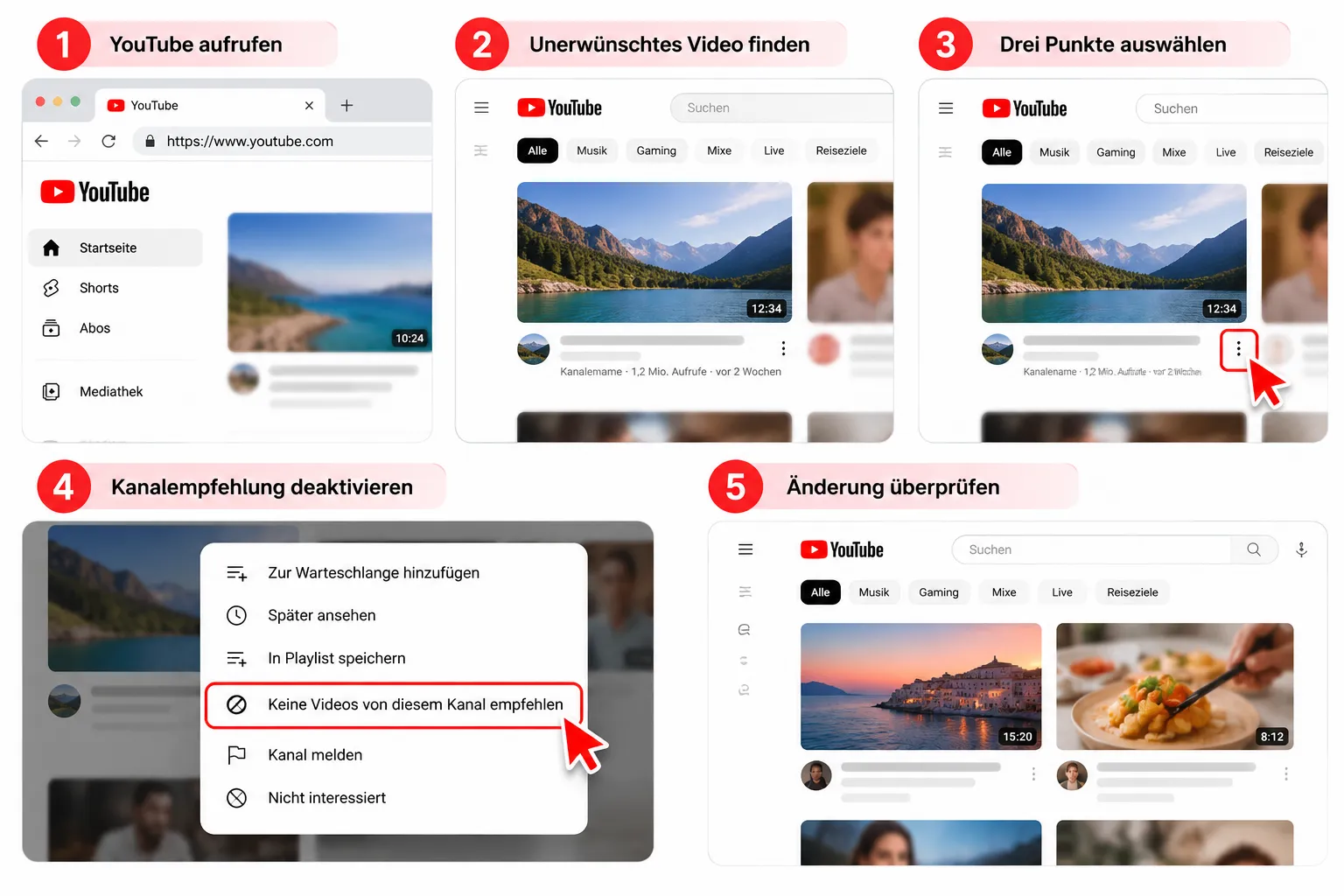
- YouTube aufrufen: Öffne youtube.com in deinem Browser und melde dich an.
- Unerwünschtes Video finden: Suche auf deiner Startseite nach einer Empfehlung des betreffenden Kanals.
- Drei Punkte auswählen: Klicke auf das Menü neben dem Videotitel.
- Kanalempfehlung deaktivieren: Wähle „Keine Videos von diesem Kanal empfehlen“.
- Änderung überprüfen: YouTube entfernt die Empfehlung und berücksichtigt deine Rückmeldung bei der Personalisierung.
Möchtest du dagegen einen Nutzer im Livechat blockieren, öffne den Chat einer laufenden Übertragung und klicke auf dessen Nachricht beziehungsweise das zugehörige Menü. Dort kannst du die Option zum Blockieren auswählen. Die Blockierung betrifft die Interaktion mit diesem Nutzer und ist nicht mit dem Ausblenden seiner Videos gleichzusetzen.
Wenn du selbst regelmäßig Videos veröffentlichst, lohnt es sich außerdem, die Moderationsfunktionen von YouTube Studio kennenzulernen. Dort kannst du Kommentare verwalten, unerwünschte Nutzer ausblenden und deine Community übersichtlich organisieren.
YouTube-Kanäle aus Empfehlungen ausblenden
YouTube erstellt personalisierte Empfehlungen auf Grundlage verschiedener Signale, darunter dein Wiedergabeverlauf, deine Suchanfragen und deine bisherigen Interaktionen. Dadurch können bestimmte Kanäle regelmäßig auf deiner Startseite erscheinen, selbst wenn du ihnen nicht folgst. Mit gezielten Rückmeldungen kannst du beeinflussen, welche Inhalte dir zukünftig vorgeschlagen werden.
Dafür stehen dir insbesondere zwei Funktionen zur Verfügung:
- Kein Interesse: Mit dieser Option teilst du YouTube mit, dass dich ein bestimmtes Video nicht interessiert.
- Keine Videos von diesem Kanal empfehlen: Damit signalisierst du, dass du von einem bestimmten Kanal keine weiteren Empfehlungen erhalten möchtest.
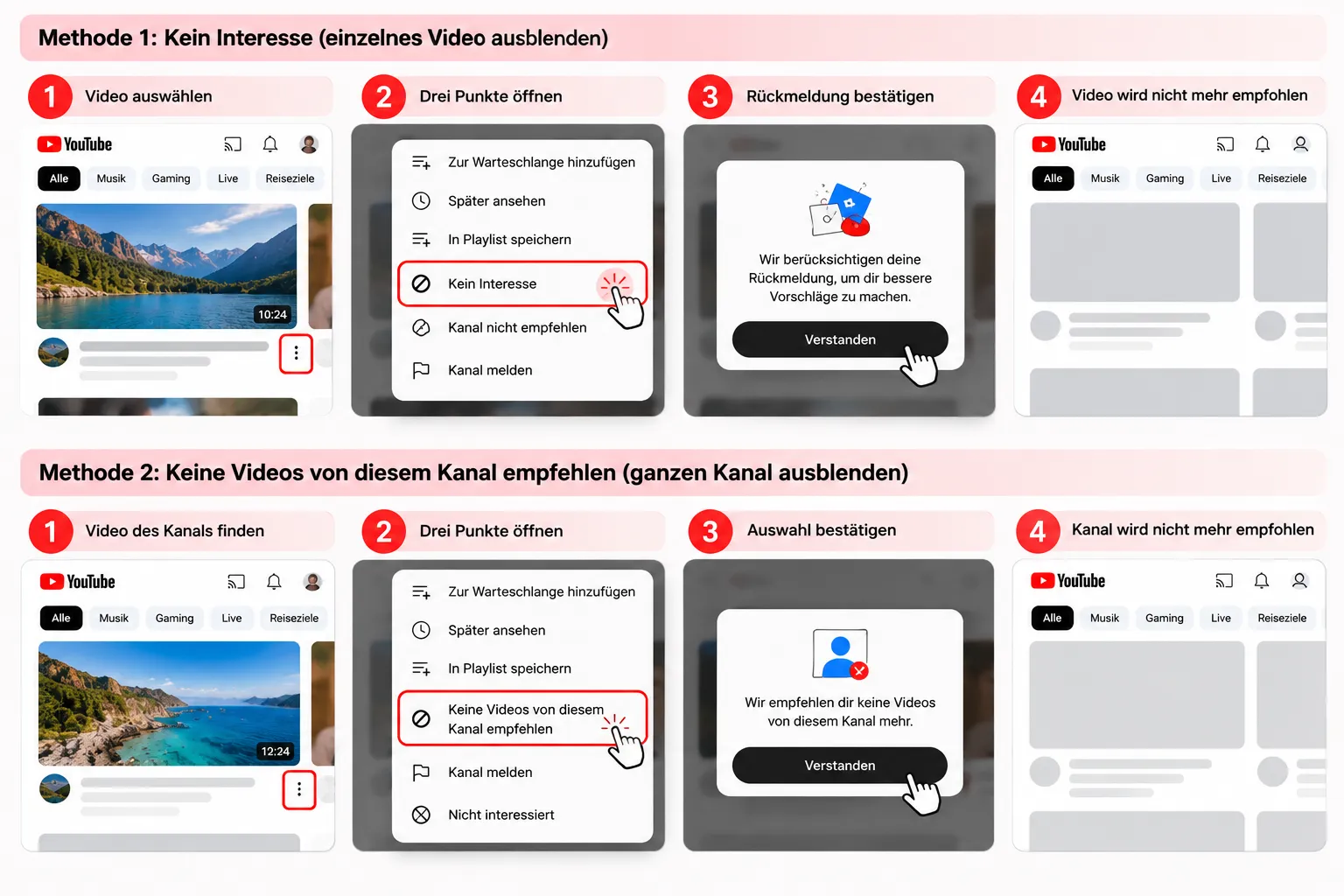
Die zweite Variante ist besonders sinnvoll, wenn du grundsätzlich keine Inhalte eines Kanals sehen möchtest. Wenn dich dagegen nur ein einzelnes Video nicht interessiert, reicht häufig die erste Einstellung aus. Du kannst die Funktionen auch mehrfach verwenden, um deine Startseite besser an deine Interessen anzupassen.
Dein Wiedergabeverlauf spielt ebenfalls eine wichtige Rolle. Wenn du regelmäßig Videos zu einem bestimmten Thema anschaust, können ähnliche Inhalte häufiger vorgeschlagen werden. Über die Einstellungen deines Google-Kontos kannst du deinen YouTube-Verlauf verwalten und damit die Grundlage deiner Empfehlungen verändern.
YouTube-Nutzer auf dem eigenen Kanal blockieren
Wenn du selbst einen YouTube-Kanal betreibst, kannst du bestimmte Nutzer gezielt von der öffentlichen Beteiligung an deiner Community ausschließen. Diese Funktion eignet sich beispielsweise bei wiederholten Spam-Kommentaren, persönlichen Angriffen oder störenden Nachrichten. Anders als beim Ausblenden von Empfehlungen geht es hier darum, die Interaktionen unter deinen eigenen Inhalten zu kontrollieren.
YouTube bietet dafür die Funktion „Nutzer auf Kanal ausblenden“. Die Kommentare ausgeblendeter Nutzer werden auf deinem Kanal nicht mehr öffentlich angezeigt. Der betroffene Nutzer erhält darüber keine direkte Benachrichtigung.
Nutzer über Kommentare ausblenden
Wenn eine Person bereits einen Kommentar unter einem deiner Videos hinterlassen hat, kannst du sie direkt über diesen Kommentar ausblenden. Das ist besonders praktisch, wenn du schnell auf wiederholte unerwünschte Nachrichten reagieren möchtest.
So funktioniert es:
- Eigenes Video öffnen: Rufe das Video auf, unter dem der betreffende Nutzer kommentiert hat.
- Kommentar suchen: Scrolle zum Kommentar der Person.
- Menü öffnen: Klicke auf die drei Punkte neben dem Kommentar.
- Nutzer ausblenden: Wähle „Nutzer auf Kanal ausblenden“.
- Änderung übernehmen: YouTube übernimmt die Einstellung für deinen Kanal.
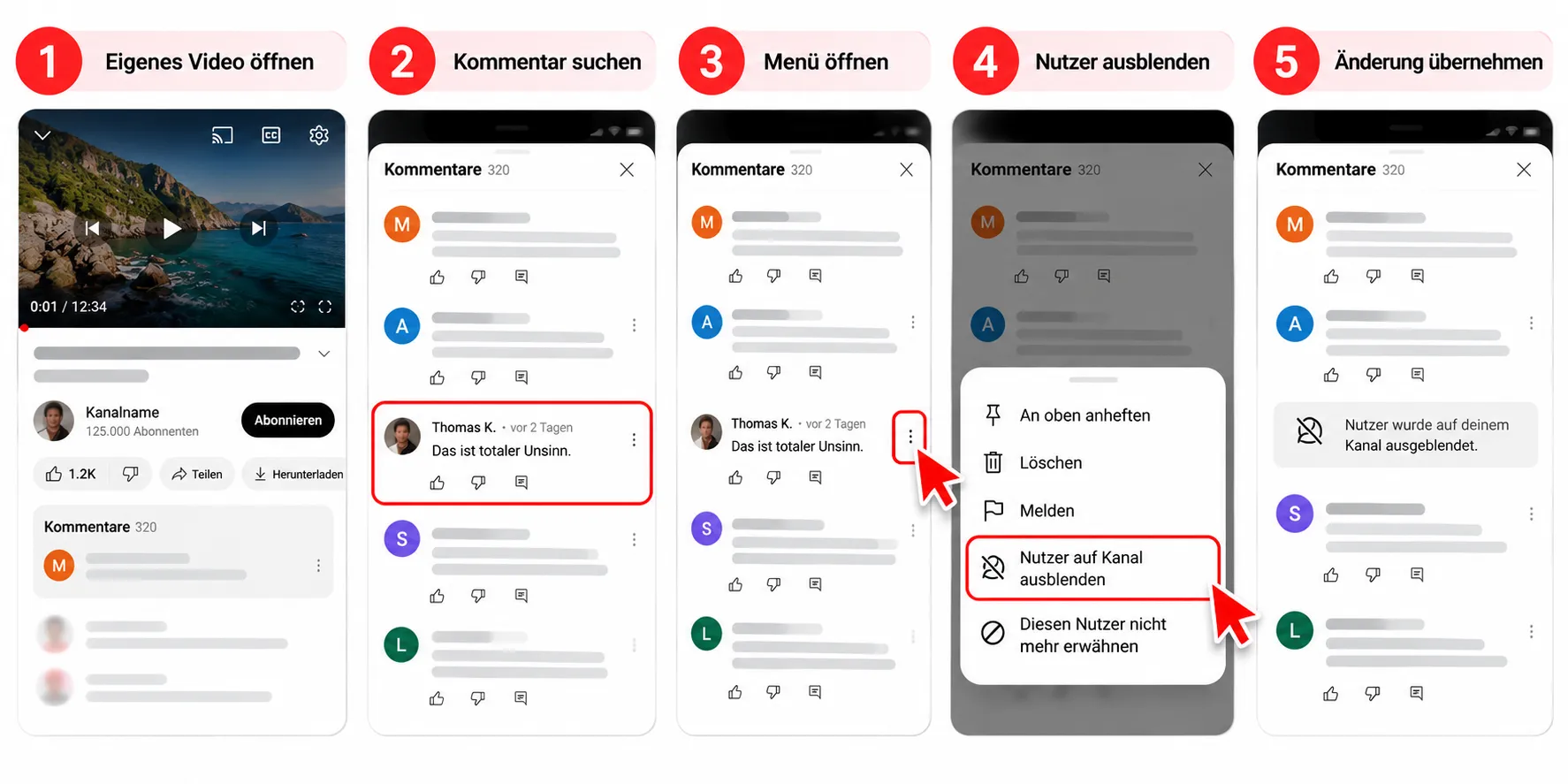
Diese Funktion verhindert, dass Kommentare des Nutzers künftig öffentlich auf deinem Kanal angezeigt werden. Auch frühere Kommentare können dadurch aus der öffentlichen Ansicht verschwinden. Du musst deshalb nicht jeden neuen Kommentar dieser Person einzeln entfernen.
Nutzer in YouTube Studio ausblenden
Über YouTube Studio kannst du ausgeblendete Nutzer zentral verwalten. Das ist besonders hilfreich, wenn du mehrere Personen moderieren möchtest oder bereits die Kanaladresse eines bestimmten Nutzers kennst. Die Einstellungen sind über den Bereich zur Community-Moderation erreichbar.
Gehe dabei folgendermaßen vor:
- YouTube Studio öffnen: Melde dich unter studio.youtube.com an.
- Einstellungen auswählen: Klicke links unten auf „Einstellungen“.
- Community-Moderation öffnen: Wechsle zum Bereich „Community-Moderation“ und anschließend zur Nutzerverwaltung.
- Kanal hinzufügen: Trage unter den ausgeblendeten Nutzern die URL des betreffenden YouTube-Kanals ein.
- Speichern: Bestätige die Änderung, damit die Moderationsregel übernommen wird.
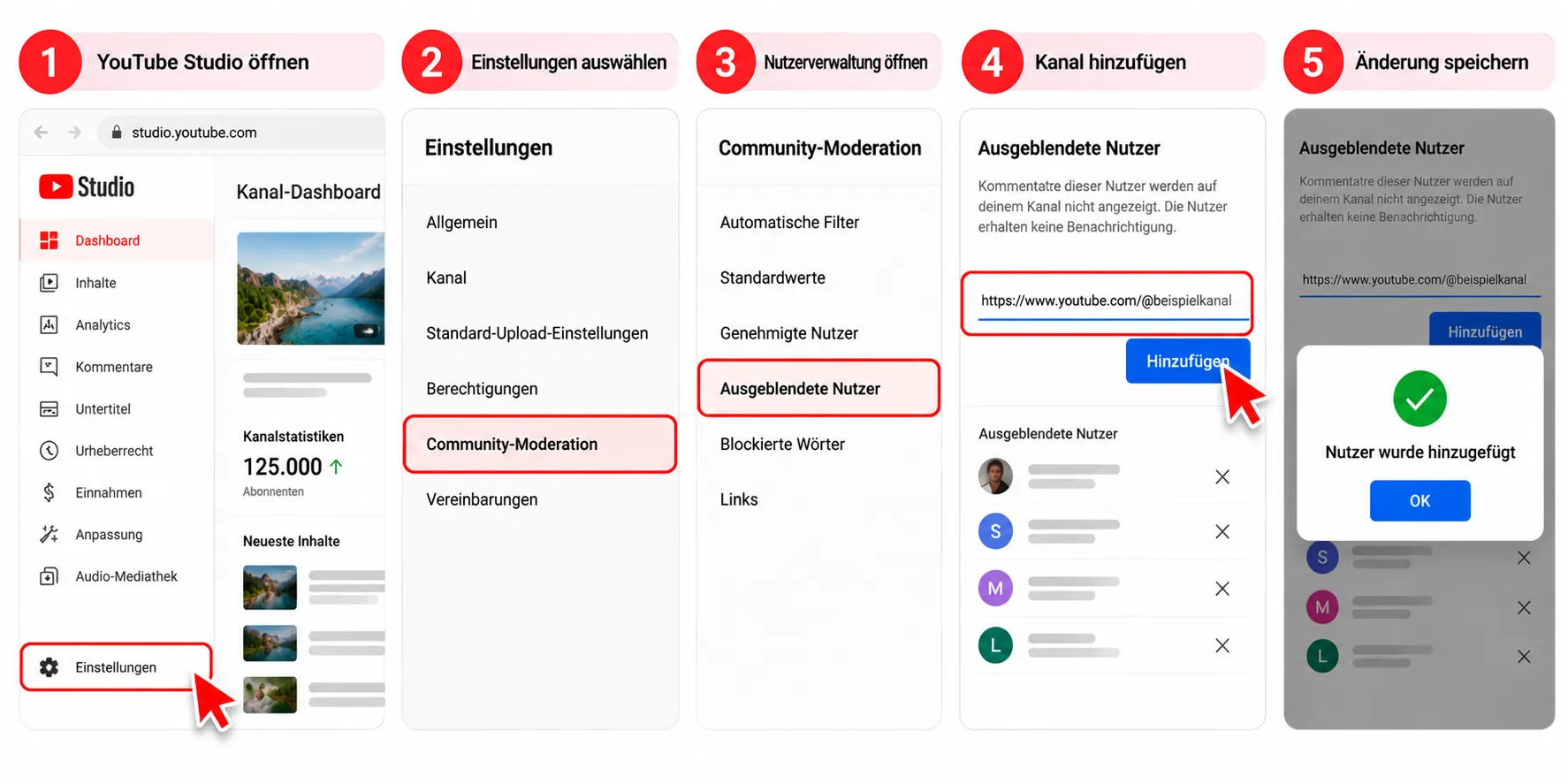
In diesem Bereich kannst du später nachvollziehen, welche Nutzer bereits ausgeblendet wurden. Dadurch behältst du auch bei einem größeren Kanal den Überblick über deine Moderationseinstellungen.
Eine gepflegte Community und übersichtliche Kommentare tragen dazu bei, dass neue Besucher deinen Kanal positiv wahrnehmen. Wenn du zusätzlich die sichtbare Größe deiner Community erhöhen möchtest, kannst du YouTube-abonnenten kaufen und aus verschiedenen Paketgrößen die passende Menge auswählen. Damit lässt sich die Abonnentenzahl deines Kanals gezielt ergänzen und seine Präsentation gegenüber neuen Besuchern aufwerten.
YouTube-Videos und unerwünschte Inhalte sperren
Manchmal reicht es nicht aus, einen einzelnen Kanal aus den Empfehlungen zu entfernen. Besonders bei Kindern oder gemeinsam genutzten Geräten kann es sinnvoll sein, bestimmte Inhalte grundsätzlich einzuschränken. YouTube stellt dafür mehrere Funktionen zur Verfügung, die unterschiedliche Anforderungen erfüllen.
Eine Möglichkeit ist der eingeschränkte Modus. Er soll dabei helfen, potenziell nicht jugendfreie Inhalte herauszufiltern und kann in den Einstellungen aktiviert werden. Allerdings handelt es sich nicht um eine individuell zusammengestellte Liste gesperrter Kanäle.
Für jüngere Zuschauer bietet YouTube Kids zusätzliche Möglichkeiten zur Verwaltung zugänglicher Inhalte. Eltern können je nach gewählter Einrichtung bestimmte Videos oder Kanäle blockieren und festlegen, welche Inhalte Kinder ansehen dürfen. Die verfügbaren Einstellungen hängen vom verwendeten Kinderprofil und den eingerichteten Elternkontrollen ab.
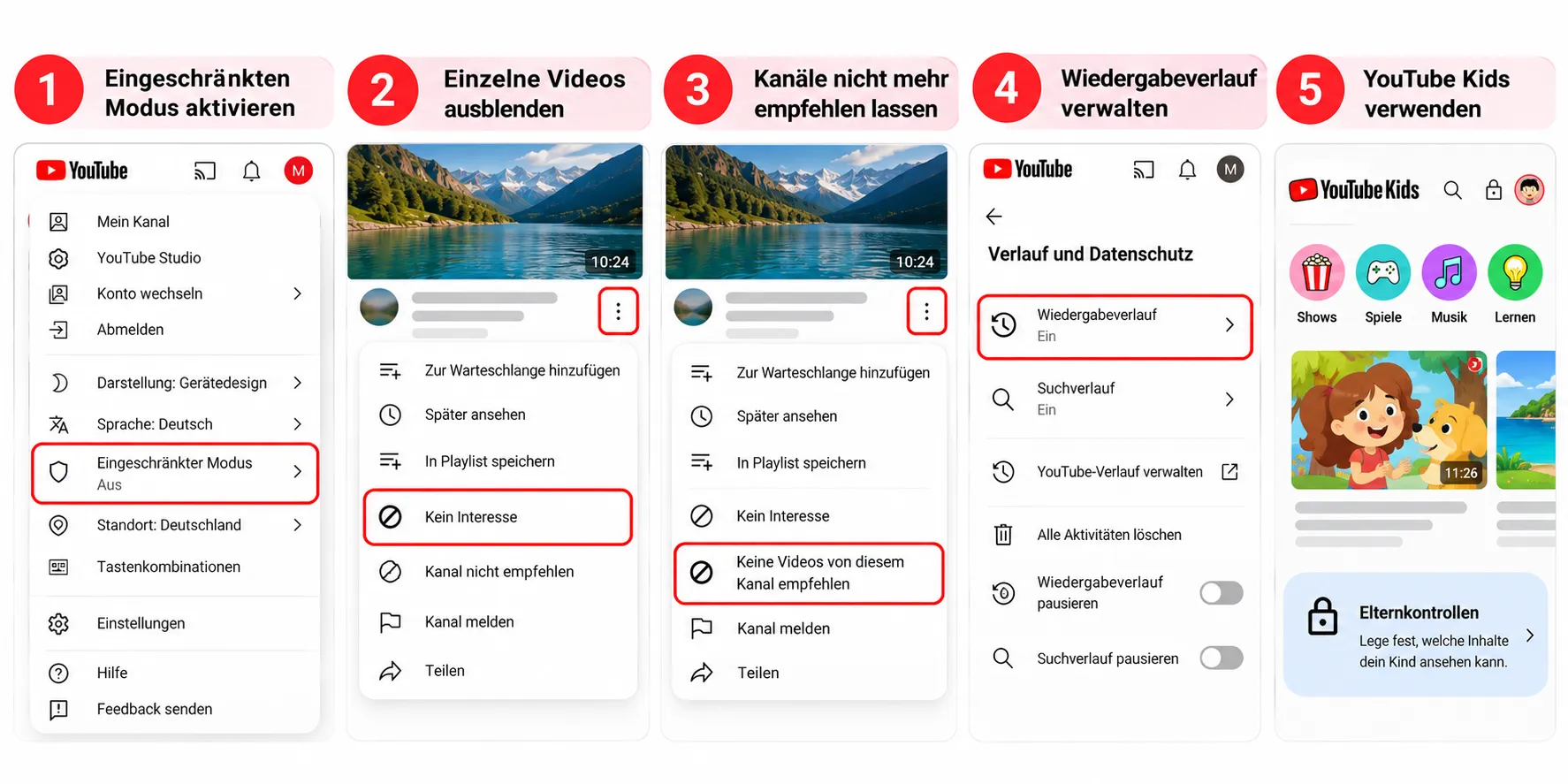
Für die normale YouTube-Version stehen folgende Maßnahmen zur Verfügung:
- Eingeschränkten Modus aktivieren: Potenziell ungeeignete Inhalte reduzieren.
- Einzelne Videos ausblenden: Unerwünschte Empfehlungen mit „Kein Interesse“ entfernen.
- Kanäle nicht mehr empfehlen lassen: Bestimmte Creator aus personalisierten Vorschlägen ausschließen.
- Wiedergabeverlauf verwalten: Bisherige Interessen und Suchaktivitäten kontrollieren.
- YouTube Kids verwenden: Zusätzliche Schutzfunktionen für Kinder nutzen.
Wenn du YouTube selbst als Creator verwendest, spielt neben der Kontrolle unerwünschter Inhalte auch die Präsentation deiner eigenen Videos eine wichtige Rolle. Wer seine veröffentlichten Inhalte mit zusätzlichen Aufrufen unterstützen möchte, kann YouTube views kaufen und eine passende Menge für einzelne Videos auswählen. Solche Angebote ermöglichen es, die sichtbaren Aufrufzahlen gezielt zu ergänzen und Videos auf dem eigenen Kanal attraktiver zu präsentieren.
YouTube-Blockierung aufheben: So funktioniert’s
Eine Blockierung muss nicht dauerhaft bestehen bleiben. Wenn du einen Nutzer versehentlich blockiert hast oder die Einschränkung später rückgängig machen möchtest, kannst du die entsprechende Einstellung wieder ändern. Entscheidend ist, welche Art der Blockierung du ursprünglich verwendet hast.
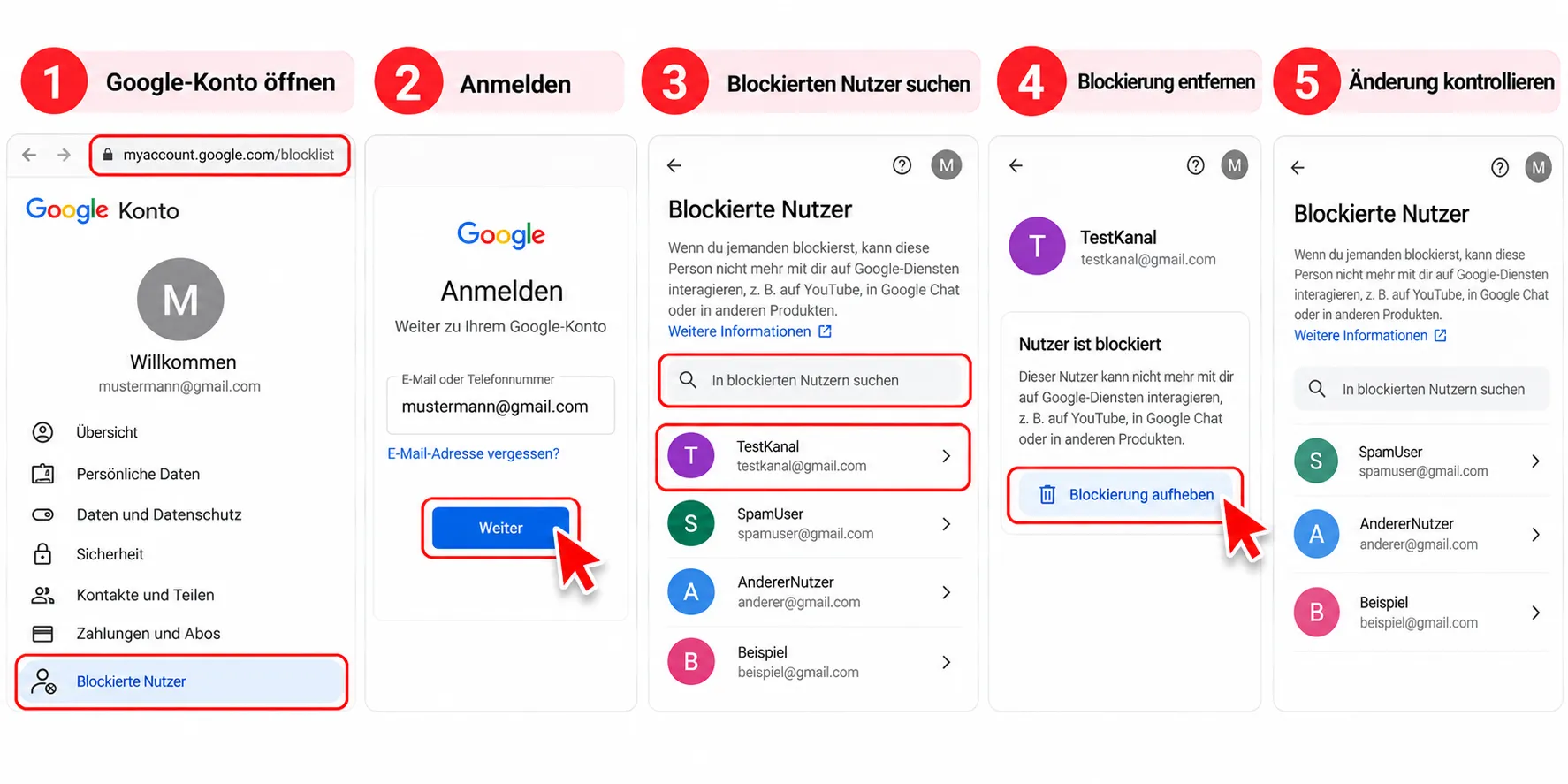
Bei einem tatsächlich blockierten Nutzer kannst du die Sperre über die Blockierliste deines Google-Kontos entfernen:
- Google-Konto öffnen: Rufe myaccount.google.com/blocklist auf.
- Anmelden: Verwende das Google-Konto, mit dem du den Nutzer blockiert hast.
- Blockierten Nutzer suchen: Überprüfe die gespeicherten Einträge.
- Blockierung entfernen: Wähle die entsprechende Option neben dem betreffenden Nutzer.
- Änderung kontrollieren: Prüfe anschließend, ob die Person aus deiner Blockierliste entfernt wurde.
Hast du einen Nutzer dagegen über YouTube Studio auf deinem eigenen Kanal ausgeblendet, musst du die Einstellung dort rückgängig machen. Öffne die Nutzerverwaltung innerhalb der Community-Moderation, entferne die betreffende Person aus der Liste ausgeblendeter Nutzer und speichere die Änderung. Neue Kommentare dieser Person können anschließend wieder angezeigt werden.
Auch die Entscheidung, einen Kanal nicht mehr empfehlen zu lassen, kann zurückgenommen werden. Direkt nach der Auswahl erscheint häufig eine Rückgängig-Option. Später kannst du in den Google-Aktivitätseinstellungen das Feedback zu „Kein Interesse“ löschen, wobei dadurch auch andere gespeicherte Rückmeldungen zu Kanalempfehlungen entfernt werden können.
Wer seinen Kanal langfristig weiterentwickeln möchte, sollte nicht nur die Moderation, sondern auch die gesamte Profilgestaltung berücksichtigen. Bei KaufenFollower findest du verschiedene Dienstleistungen rund um YouTube und andere soziale Netzwerke, mit denen du die sichtbare Entwicklung deines Kanals entsprechend deinen Vorstellungen unterstützen kannst.
Weitere Fragen rund um das Blockieren auf YouTube
Merkt jemand, wenn ich ihn auf YouTube blockiere?
YouTube verschickt normalerweise keine direkte Benachrichtigung, wenn du einen Nutzer blockierst oder auf deinem Kanal ausblendest. Die Person kann unter Umständen anhand eingeschränkter Interaktionen bemerken, dass sich etwas verändert hat.
Kann ein blockierter Nutzer meine Videos weiterhin sehen?
Ja, öffentlich zugängliche YouTube-Videos bleiben grundsätzlich auch für blockierte Nutzer sichtbar. Die Blockierung betrifft vor allem bestimmte Interaktionen und verhindert nicht automatisch den Zugriff auf öffentliche Inhalte.
Kann ich einen YouTube-Kanal aus den Suchergebnissen entfernen?
YouTube bietet keine allgemeine Einstellung, mit der du einen bestimmten Kanal dauerhaft aus sämtlichen Suchergebnissen ausschließen kannst. Die Funktion „Keine Videos von diesem Kanal empfehlen“ beeinflusst hauptsächlich personalisierte Empfehlungen.
Werden durch das Blockieren auch YouTube Shorts ausgeblendet?
Wenn du einen Kanal nicht mehr empfehlen lässt, kann YouTube diese Rückmeldung auch bei Shorts berücksichtigen. Eine vollständige Sperre sämtlicher Shorts dieses Kanals ist damit allerdings nicht garantiert.
Kann ich mehrere YouTube-Kanäle gleichzeitig blockieren?
Für gewöhnliche Videoempfehlungen bietet YouTube keine zentrale Funktion, um beliebig viele Kanäle gleichzeitig auszublenden. In YouTube Studio kannst du dagegen mehrere unerwünschte Nutzer über die Moderation verwalten.
Warum werden mir weiterhin Videos eines ausgeblendeten Kanals angezeigt?
Die Funktion „Keine Videos von diesem Kanal empfehlen“ ist keine vollständige Kanalsperre. Videos können weiterhin in Suchergebnissen, über direkte Links oder in anderen Bereichen von YouTube erscheinen. Auch dein Wiedergabeverlauf und deine sonstigen Interessen beeinflussen, welche Inhalte dir angezeigt werden.