Wenn du ein YouTube-Video später noch einmal ansehen oder auch ohne Internetverbindung darauf zugreifen möchtest, stellt sich schnell die Frage nach den verschiedenen Download-Möglichkeiten. Dabei gibt es deutliche Unterschiede zwischen den von YouTube selbst angebotenen Offline-Funktionen und externen Methoden zum Herunterladen von Videos.
Welche Möglichkeit sinnvoll ist, hängt vom verwendeten Gerät, dem jeweiligen Video und den Funktionen ab, die für dein YouTube-Konto verfügbar sind. Wer YouTube-Videos downloaden möchte, kann dabei je nach Situation auf unterschiedliche Wege zurückgreifen. In diesem Artikel geht es darum, welche Optionen ohne zusätzliche Programme bestehen, wie sich Videos am Computer herunterladen lassen und worauf man dabei grundsätzlich achten sollte.
Wie kann man ein YouTube-Video herunterladen?
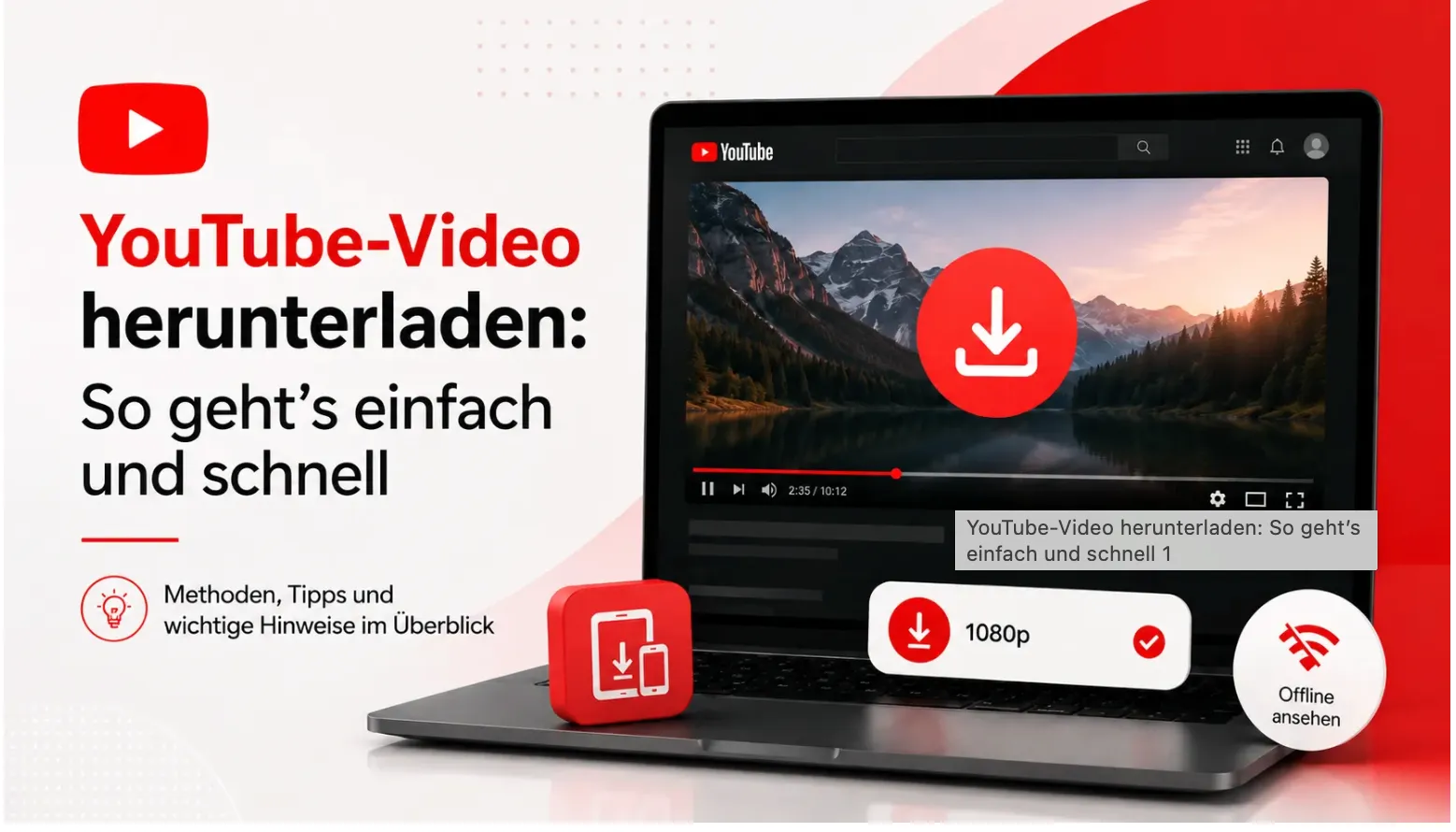
Eine der einfachsten Möglichkeiten, ein YouTube-Video herunterzuladen, ist die offizielle Download-Funktion von YouTube. Nutzer von YouTube Premium können unterstützte Videos direkt über YouTube speichern und später ohne Internetverbindung ansehen. Dabei wird das Video nicht als normale MP4-Datei in einem Ordner auf dem Gerät abgelegt, sondern bleibt im Bereich „Downloads“ innerhalb von YouTube verfügbar.
Wer ein YouTube-Video herunterladen möchte, sollte deshalb zunächst prüfen, ob unterhalb des Videos die Option „Herunterladen“ angezeigt wird. Mit einem Premium-Konto lässt sich das Video darüber für die Offline-Wiedergabe speichern. Bei bestimmten Inhalten kann außerdem der Rechteinhaber selbst eine offizielle Download-Möglichkeit anbieten.
Welche Möglichkeiten zur Verfügung stehen, kann sich je nach Gerät unterscheiden. Neben der offiziellen Offline-Funktion von YouTube Premium gibt es auch browserbasierte Online-Tools und andere Methoden. Diese funktionieren jedoch nicht alle gleich und unterscheiden sich vor allem bei Sicherheit und Bedienung, weshalb die einzelnen Möglichkeiten in den folgenden Abschnitten getrennt betrachtet werden.
YouTube-Video ohne Programm herunterladen
Um ein YouTube-Video offline anzusehen, muss nicht unbedingt zusätzliche Software auf dem Computer oder Smartphone installiert werden. Nutzer von YouTube Premium können unterstützte Videos direkt über YouTube herunterladen und später ohne Internetverbindung ansehen. Dabei wird das Video jedoch nicht als normale MP4-Datei auf dem Gerät gespeichert, sondern bleibt im Bereich „Downloads“ von YouTube verfügbar.
Mit YouTube Premium funktioniert das Herunterladen ohne zusätzliches Programm in der Regel so:
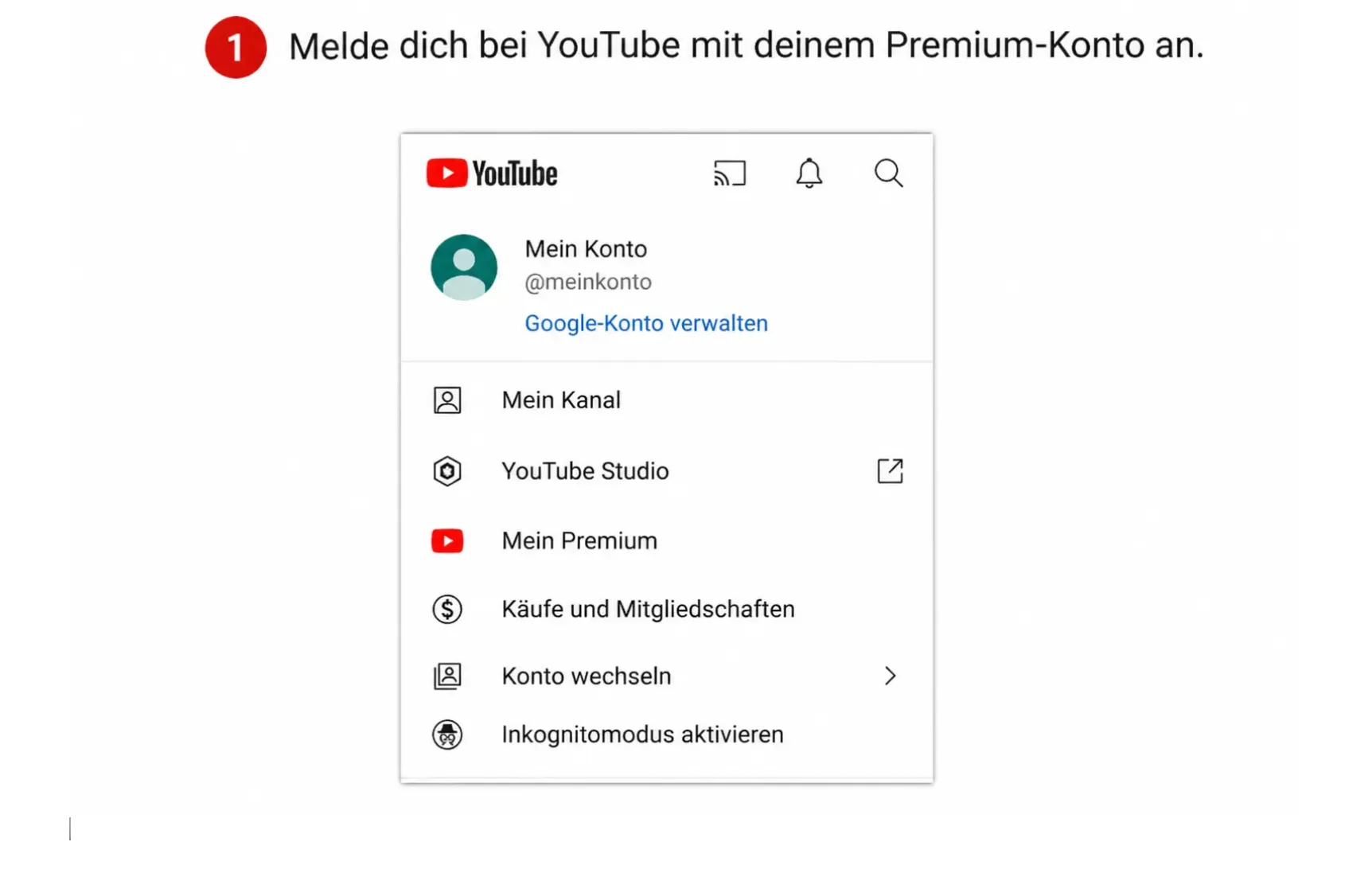
1 – Melde dich bei YouTube mit deinem Premium-Konto an.
Öffne zunächst die YouTube-App oder die YouTube-Website und melde dich mit dem Google-Konto an, über das du YouTube Premium nutzt. Stelle sicher, dass dein Premium-Abonnement aktiv ist. Anschließend kannst du das Video auswählen, das du offline speichern möchtest.
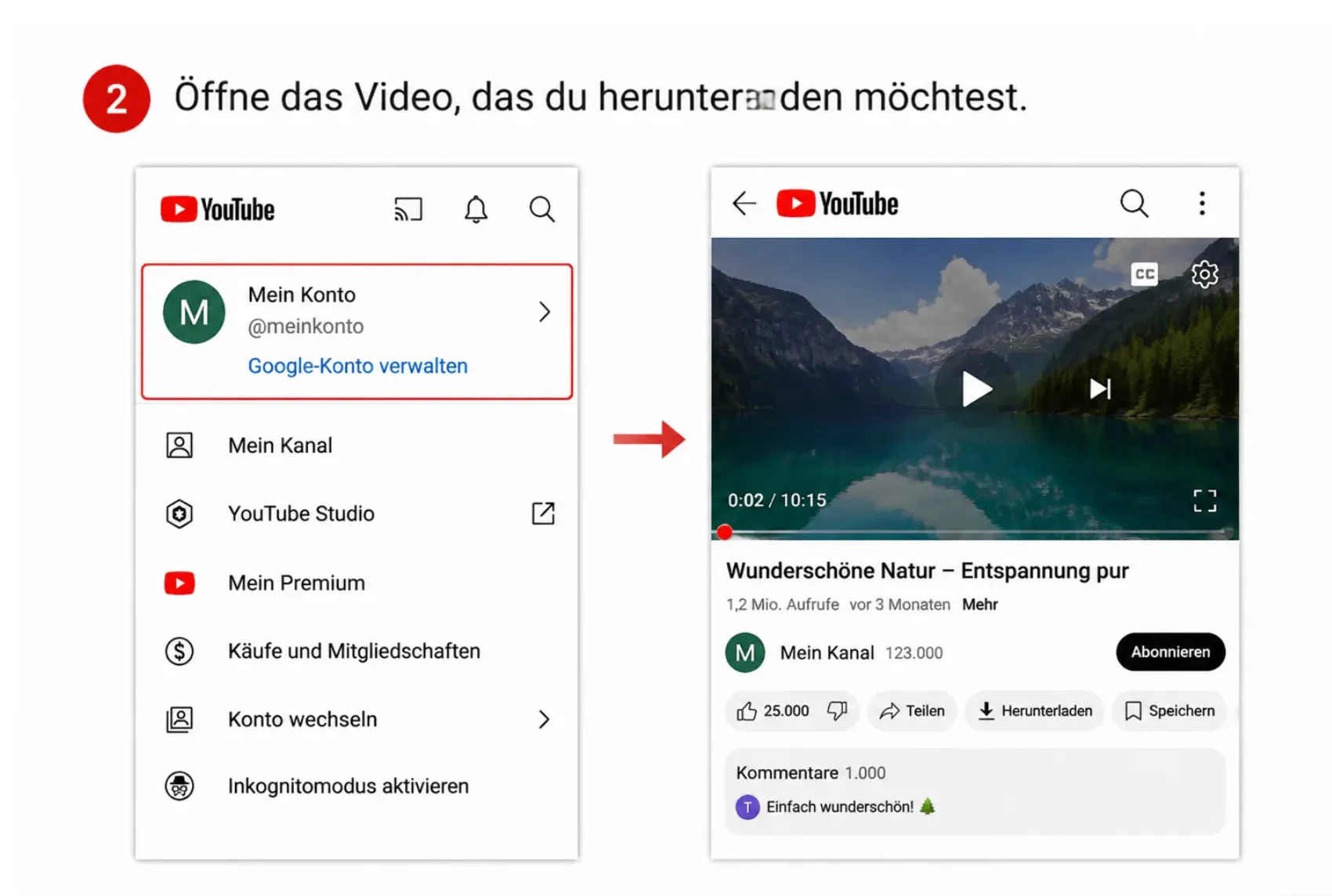
2 – Öffne das Video, das du herunterladen möchtest.
Suche auf YouTube nach dem Video, das du offline ansehen möchtest, und öffne die entsprechende Videoseite. Überprüfe anschließend, ob unterhalb des Videos die Option „Herunterladen“ angezeigt wird. Nur unterstützte Videos können über die offizielle YouTube-Funktion für die Offline-Wiedergabe gespeichert werden.
3 – Wähle unterhalb des Videos die Option „Herunterladen“.
Nachdem du das gewünschte YouTube-Video geöffnet hast, findest du unterhalb des Videos verschiedene Optionen. Klicke dort auf „Herunterladen“, um das Video für die spätere Offline-Wiedergabe zu speichern. Die Funktion steht bei unterstützten Videos zur Verfügung und kann je nach Gerät oder YouTube-Konto unterschiedlich angezeigt werden.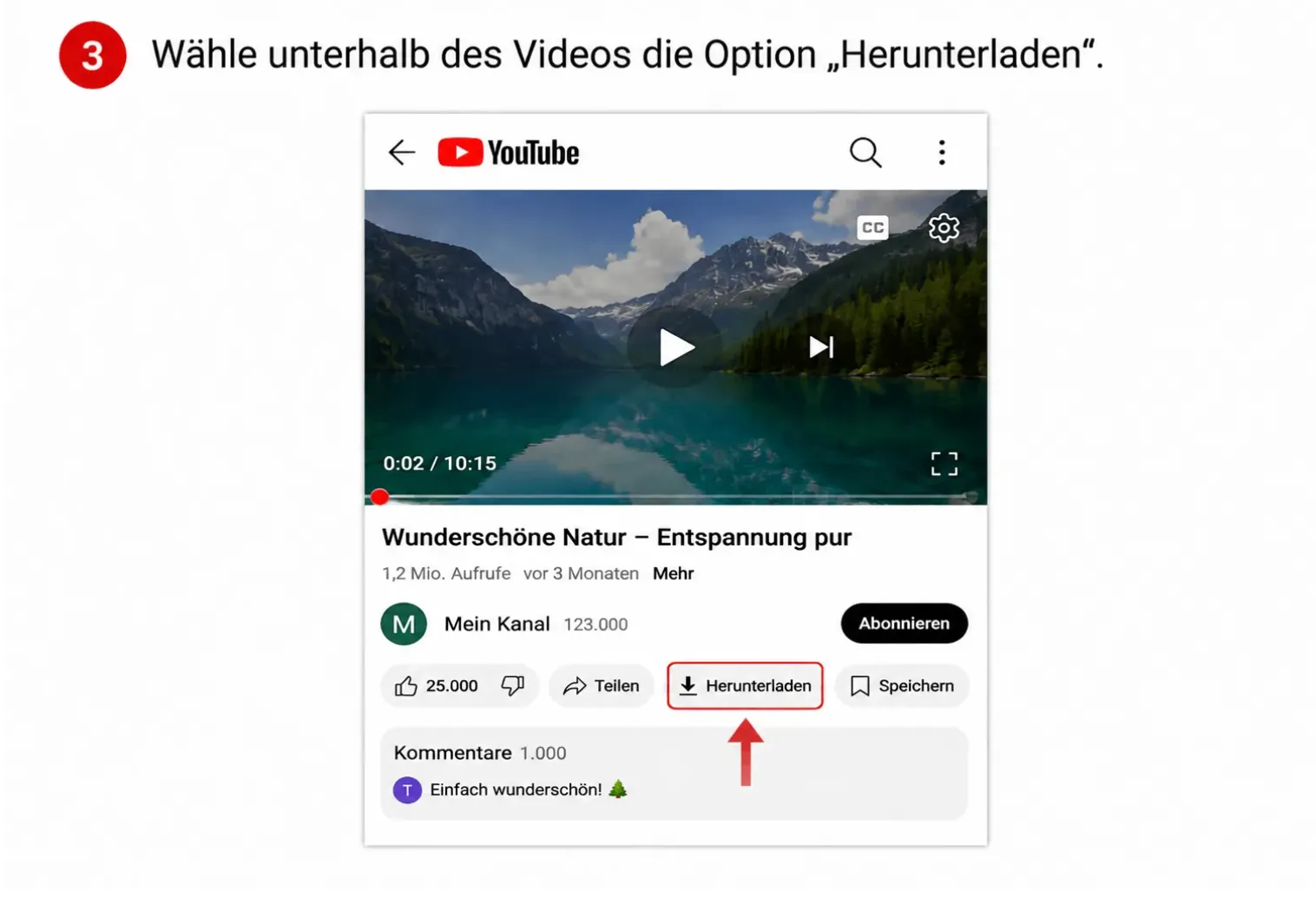
4 – Falls verfügbar, wähle die gewünschte Videoqualität aus.
Nachdem du auf „Herunterladen“ geklickt hast, kann dir YouTube je nach Video und Gerät verschiedene Qualitätsstufen anbieten. Wähle die gewünschte Videoqualität aus, um festzulegen, in welcher Auflösung das Video für die Offline-Wiedergabe gespeichert werden soll. Eine höhere Qualität bietet ein schärferes Bild, benötigt jedoch in der Regel mehr Speicherplatz.
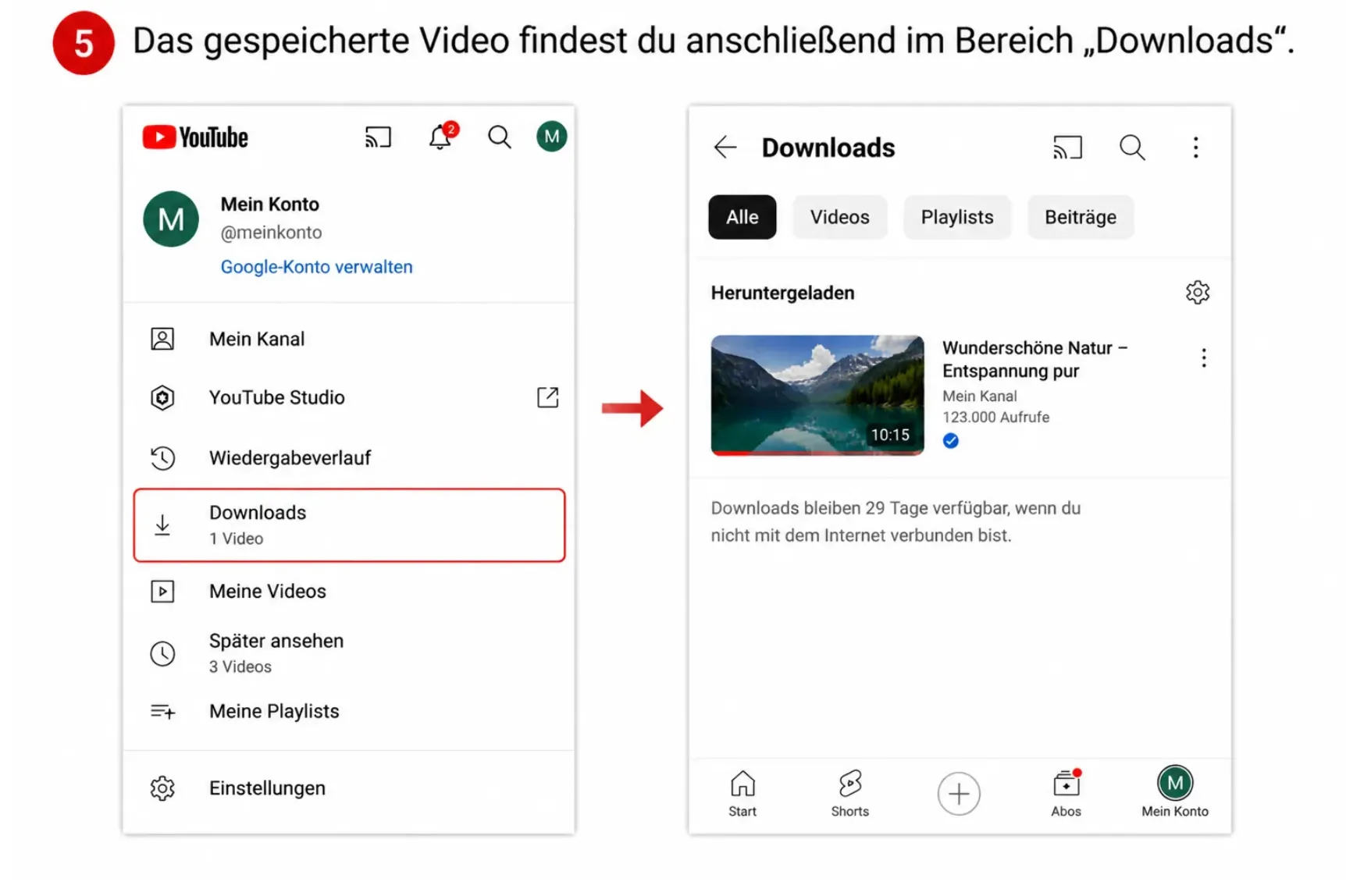
5 – Das gespeicherte Video findest du anschließend im Bereich „Downloads“.
Nachdem das Video erfolgreich heruntergeladen wurde, kannst du es direkt in YouTube wiederfinden. Öffne dafür den Bereich „Downloads“, in dem deine gespeicherten Videos aufgelistet sind. Von dort aus kannst du das Video auch ohne aktive Internetverbindung ansehen, solange der Offline-Download weiterhin verfügbar ist.
Wer kein Premium nutzt, stößt häufig auf browserbasierte Drittanbieter-Dienste. Diese funktionieren meist, indem die Video-Adresse eingefügt wird, unterscheiden sich aber deutlich hinsichtlich Sicherheit, Werbung und Datenschutz. Seiten, die unbekannte Erweiterungen verlangen oder nach deinen YouTube-Zugangsdaten fragen, sollte man besser meiden.
Wenn du ein Video ohne zusätzliches Programm lediglich offline ansehen möchtest, gehört die offizielle Download-Funktion von YouTube Premium daher zu den einfachsten Möglichkeiten. Wer ein Video dagegen als eigenständige Datei auf dem Gerät speichern möchte, sollte beachten, dass dies etwas anderes ist als der Offline-Download innerhalb von YouTube Premium.
YouTube-Videos online herunterladen
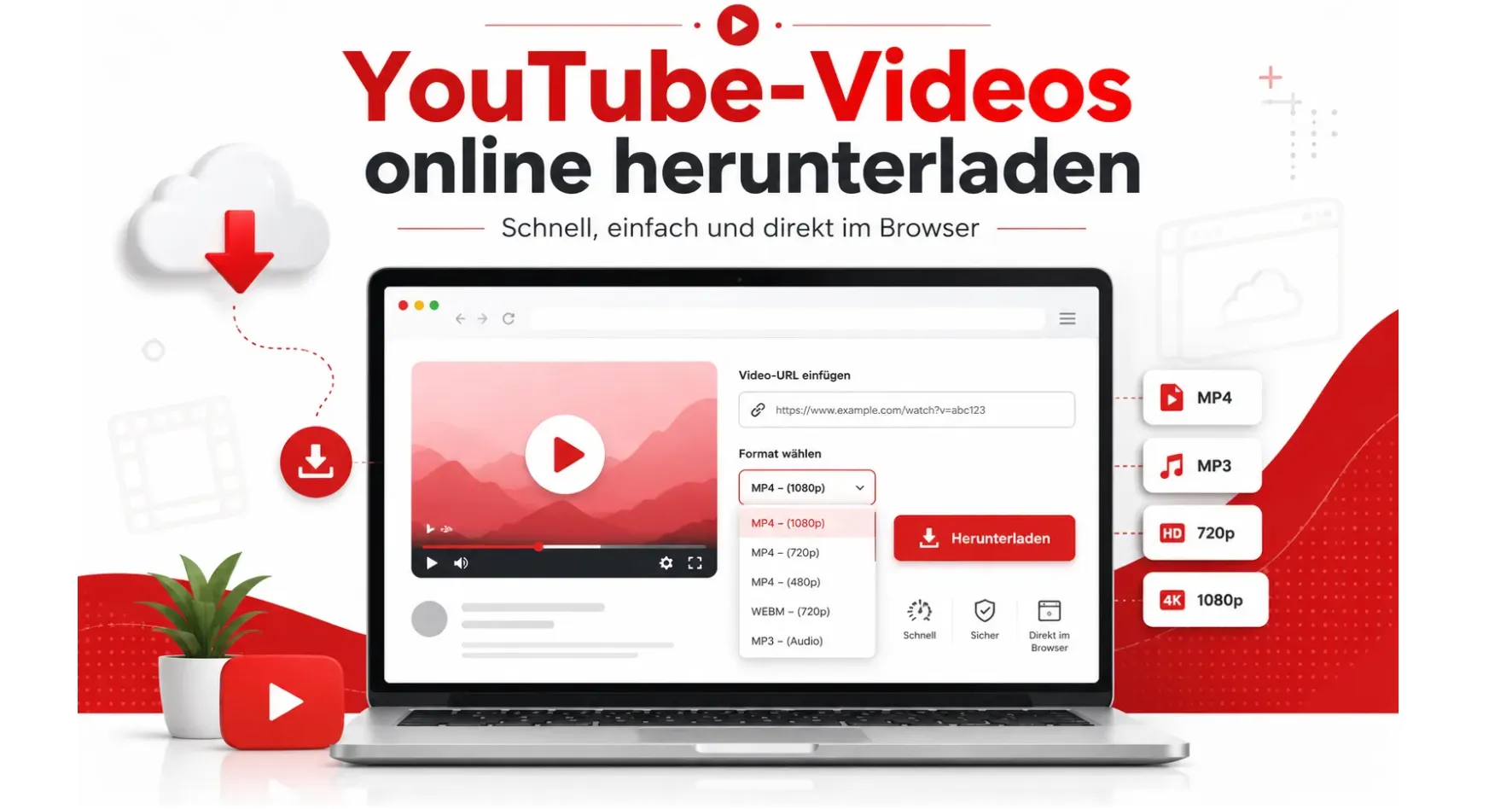
Wer keine zusätzliche Software installieren möchte, nutzt häufig browserbasierte Online-Tools. Bei einem YouTube online downloader reicht es in der Regel aus, die Adresse des Videos einzufügen und anschließend eines der verfügbaren Formate auszuwählen. Der gesamte Vorgang kann dadurch direkt im Browser durchgeführt werden.
Allerdings sind solche Dienste nicht immer gleich vertrauenswürdig. Manche Seiten enthalten viele Werbeanzeigen, automatische Weiterleitungen oder Schaltflächen, die wie echte Download-Buttons aussehen. Persönliche YouTube-Zugangsdaten sollten dort nicht eingegeben werden, und auch unbekannte Erweiterungen oder Programme sollte man besser nicht installieren.
Für Nutzer von YouTube Premium ist ein externer Online-Dienst dagegen oft gar nicht notwendig. Videos lassen sich über YouTube selbst für die Offline-Wiedergabe speichern. Dabei wird das Video allerdings nicht als normale MP4-Datei auf dem Gerät abgelegt, sondern bleibt im Bereich „Downloads“ innerhalb von YouTube verfügbar. Wer regelmäßig Videos offline ansehen möchte und dabei Wert auf eine möglichst sichere Lösung legt, ist mit dieser offiziellen Funktion in der Regel besser beraten.
YouTube-Videos am PC herunterladen
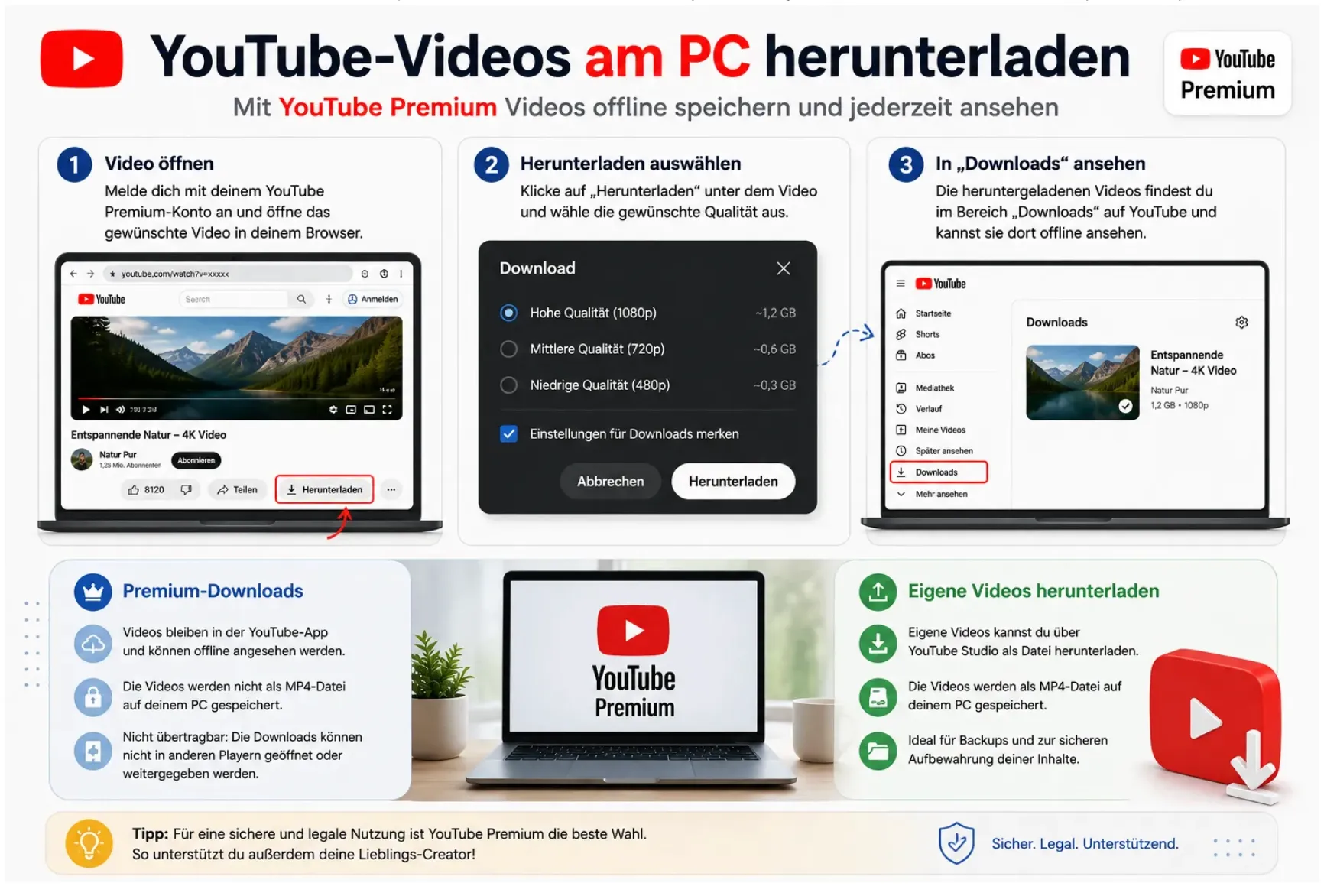
Mit YouTube Premium lassen sich Videos nicht nur auf dem Smartphone, sondern auch am Computer für die Offline-Wiedergabe herunterladen. Nach der Anmeldung mit einem Premium-Konto öffnest du das gewünschte Video in einem unterstützten Browser und wählst unterhalb des Players die Option „Herunterladen“. Anschließend findest du das Video im Bereich „Downloads“ und kannst es auch ohne aktive Internetverbindung ansehen.
Dabei handelt es sich allerdings nicht um einen klassischen Dateidownload. Wer ein YouTube-Video runterladen und anschließend als normale MP4-Datei auf dem Computer verwenden möchte, erhält diese Möglichkeit über den Premium-Download nicht. Das Video bleibt innerhalb von YouTube gespeichert und kann deshalb nicht einfach mit einem anderen Player geöffnet oder frei in verschiedene Ordner verschoben werden.
Bei eigenen Uploads ist die Situation anders: Videos aus dem eigenen Kanal können über YouTube Studio erneut heruntergeladen und lokal gespeichert werden. Wer seinen Kanal regelmäßig verwaltet, beschäftigt sich neben der Sicherung der eigenen Videos meist auch mit deren Performance und Reichweite, sodass dabei beispielsweise auch Themen wie YouTube Aufrufe kaufen eine Rolle spielen können. Der Download über YouTube Studio dient jedoch weiterhin dazu, eine Kopie der eigenen Videodatei auf dem Computer zu speichern.
YouTube-Video speichern oder herunterladen: Was ist der Unterschied?
Bei YouTube bedeuten „speichern“ und „herunterladen“ nicht immer dasselbe. Wenn du ein Video beispielsweise zu einer Playlist oder zu „Später ansehen“ hinzufügst, wird lediglich ein Verweis auf den Inhalt in deinem Konto gespeichert. Das Video selbst bleibt online und benötigt beim späteren Abspielen weiterhin eine Internetverbindung.
Ein Download ist dagegen für die Offline-Wiedergabe gedacht. Mit YouTube Premium kannst du unterstützte Videos über die Funktion „Herunterladen“ speichern und anschließend auch ohne Internet ansehen. Wer ein YouTube-Video downloaden möchte, sollte allerdings wissen, dass dabei keine frei verfügbare MP4-Datei auf dem Gerät entsteht; das Video bleibt innerhalb von YouTube gespeichert.
Wer diese Funktion regelmäßig nutzen möchte, sollte auch die aktuellen YouTube Premium Kosten berücksichtigen, da die Offline-Wiedergabe zu den Funktionen des Abonnements gehört. Der Unterschied zwischen Speichern und Herunterladen liegt also vor allem darin, wie später auf das Video zugegriffen wird: Eine Playlist organisiert Inhalte für den nächsten Besuch, während ein Premium-Download das Video innerhalb von YouTube offline verfügbar macht. Eigene, selbst hochgeladene Videos bilden eine Ausnahme, da sie über YouTube Studio auch als separate Datei heruntergeladen werden können.
Ist es legal, YouTube-Videos herunterzuladen?
Ob ein Download erlaubt ist, hängt davon ab, welches Video gespeichert wird und auf welchem Weg der Download erfolgt. Unproblematisch ist es in der Regel, wenn YouTube selbst eine Download-Funktion anbietet, du eigene Videos herunterlädst oder der Rechteinhaber die Speicherung ausdrücklich erlaubt. Bei fremden, urheberrechtlich geschützten Inhalten sieht die Situation dagegen anders aus.
Wer Youtube downloaden möchte, sollte außerdem zwischen dem Urheberrecht und den Nutzungsbedingungen von YouTube unterscheiden. YouTube sieht grundsätzlich vor, dass Inhalte nur dann heruntergeladen werden, wenn die Plattform selbst eine entsprechende Funktion bereitstellt, der Rechteinhaber dies erlaubt oder eine gesetzliche Ausnahme greift. Dass ein Video öffentlich angesehen werden kann, bedeutet daher nicht automatisch, dass es beliebig gespeichert oder weiterverbreitet werden darf.
Besonders vorsichtig sollte man bei Filmen, Musikvideos, kostenpflichtigen Inhalten oder anderen geschützten Videos sein. Ein Download für den eigenen Gebrauch ist außerdem etwas anderes als das erneute Hochladen oder Weitergeben einer Datei. Bei selbst veröffentlichten Videos stellt sich diese Frage in der Regel anders – hier geht es für Kanalbetreiber eher darum, ihre Inhalte zu sichern, zu verwalten und sichtbar zu machen, wobei auch Themen wie kostenlose YouTube Aufrufe eine Rolle spielen können. Für fremde Inhalte bleiben dagegen die jeweiligen Nutzungsrechte und die von YouTube vorgesehenen Download-Möglichkeiten maßgeblich.
Häufige Fragen zum Herunterladen von YouTube-Videos
Kann man YouTube-Videos kostenlos herunterladen?
Teilweise ja. Eigene Videos lassen sich über YouTube Studio herunterladen, während die offizielle Offline-Funktion für viele andere Videos in der Regel mit YouTube Premium verbunden ist.
Kann man YouTube-Videos ohne Installation herunterladen?
Ja. Mit YouTube Premium können unterstützte Videos direkt über YouTube gespeichert werden, ohne zusätzliche Software zu installieren. Auch browserbasierte Drittanbieter existieren, sollten jedoch hinsichtlich Sicherheit und Datenschutz vorsichtig genutzt werden.
Kann man YouTube-Videos offline speichern?
Ja. YouTube Premium ermöglicht es, unterstützte Videos im Bereich „Downloads“ zu speichern und später ohne Internetverbindung anzusehen. Die Videos bleiben dabei innerhalb von YouTube verfügbar.
Kann man Videos direkt von YouTube herunterladen?
Ja, wenn YouTube für das jeweilige Video eine entsprechende Download-Funktion anbietet. Bei Premium-Downloads wird das Video jedoch nicht als frei verwendbare MP4-Datei auf dem Gerät gespeichert.
Was bedeutet „YouTube-Video downloaden“?
Damit ist allgemein gemeint, ein Video für die spätere Offline-Nutzung herunterzuladen. Je nach Methode kann es innerhalb von YouTube gespeichert oder – etwa bei eigenen Uploads über YouTube Studio – als separate Datei heruntergeladen werden.