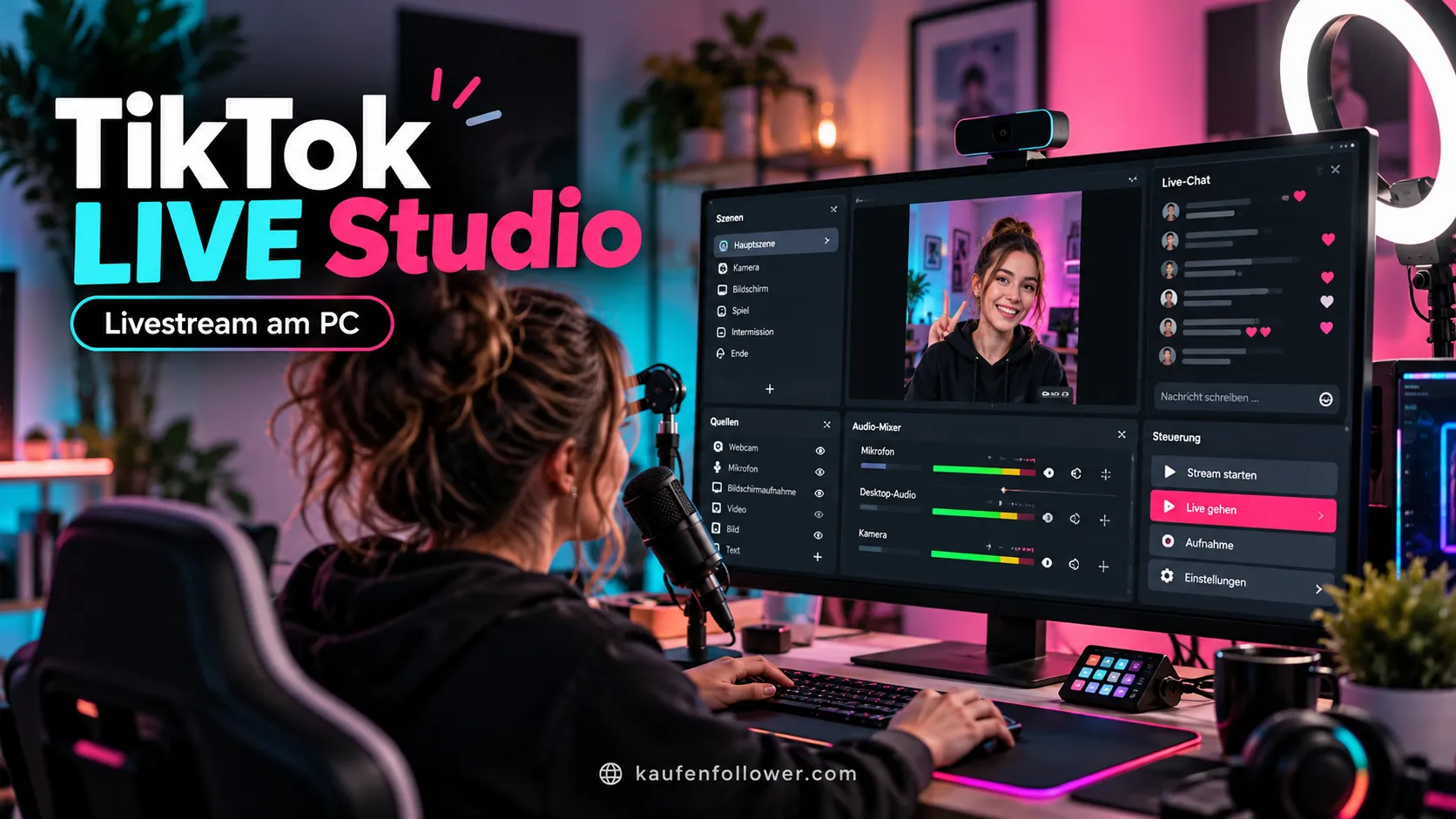
Wer auf TikTok live gehen möchte, muss sich nicht auf die Kamera seines Smartphones beschränken. Mit TikTok LIVE Studio kannst du Livestreams direkt vom Computer aus starten, deinen Bildschirm übertragen und verschiedene Video- und Audioquellen miteinander kombinieren. Besonders für Gaming, Tutorials, kreative Projekte und interaktive Gespräche bietet die Desktop-Software zahlreiche Möglichkeiten.
In diesem Artikel erfährst du, wie TikTok LIVE Studio funktioniert, welche Voraussetzungen dein Konto erfüllen muss und wie du die Software richtig einrichtest. Außerdem zeigen wir dir Schritt für Schritt, wie du deinen ersten Livestream startest, welche Unterschiede es zu OBS Studio gibt und wie du typische technische Probleme beheben kannst.
Was ist TikTok LIVE Studio?
TikTok LIVE Studio ist eine kostenlose Streaming-Software von TikTok, mit der du Liveübertragungen direkt auf deinem Windows-PC erstellen kannst. Anders als beim gewöhnlichen Livestream über die Smartphone-App stehen dir zusätzliche Möglichkeiten zur Verfügung, um verschiedene Inhalte gleichzeitig zu präsentieren und deine Übertragung individuell zu gestalten.
Du kannst beispielsweise deine Webcam einblenden, während du ein Computerspiel spielst, deinen Bildschirm für eine Anleitung freigeben oder zwischen mehreren Szenen wechseln. Auch Mikrofone, Bilder und weitere Medien lassen sich in die Übertragung integrieren. Dadurch eignet sich die Software sowohl für Einsteiger als auch für Creator, die regelmäßig auf TikTok live gehen möchten.
Ein weiterer Vorteil ist die direkte Verbindung mit deinem TikTok-Konto. Du kannst deinen Livestream vorbereiten, Kommentare verfolgen und mit deinen Zuschauern kommunizieren, ohne dafür ständig zwischen mehreren Anwendungen wechseln zu müssen. Die verfügbaren Funktionen können je nach Kontostatus, Region und Softwareversion unterschiedlich ausfallen.
| Funktion | Beschreibung |
|---|---|
| Livestream am PC | Liveübertragungen direkt über einen Windows-Computer starten |
| Webcam einbinden | Eigene Kamera während des Livestreams anzeigen |
| Bildschirm übertragen | Bildschirm, Programme oder Computerspiele live präsentieren |
| Mikrofon und Audio | Stimme, Spielsound und weitere Audioquellen verwalten |
| Szenen erstellen | Verschiedene Layouts vorbereiten und zwischen ihnen wechseln |
| Live-Chat | Kommentare verfolgen und mit Zuschauern kommunizieren |
| TikTok-Anbindung | Software direkt mit dem eigenen TikTok-Konto verbinden |
| Kosten | Kostenlos herunterladen und verwenden |
Regelmäßige Livestreams bieten außerdem die Möglichkeit, eine engere Beziehung zur eigenen Community aufzubauen. Wer seine Inhalte langfristig professioneller gestalten möchte, kann sich auch darüber informieren, wie sich mit TikTok Geld verdienen lässt. Besonders für aktive Creator können Live-Geschenke, Kooperationen und weitere Einnahmequellen interessante Perspektiven eröffnen.
Welche Voraussetzungen brauchst du für TikTok LIVE Studio?
Bevor du die Software installierst, solltest du überprüfen, ob dein TikTok-Konto für Liveübertragungen freigeschaltet ist und dein Computer die technischen Anforderungen erfüllt. Beide Faktoren spielen eine wichtige Rolle, damit du deine erste Übertragung ohne größere Schwierigkeiten starten kannst. Eine gute Vorbereitung erleichtert außerdem die spätere Einrichtung von Kamera, Mikrofon und Bildschirmübertragung.
Zugang zum LIVE-Streaming mit deinem TikTok-Konto
Nicht jeder TikTok-Nutzer erhält automatisch Zugriff auf die LIVE-Funktion. Grundsätzlich musst du mindestens 18 Jahre alt sein und die regional geltenden Anforderungen an die Followerzahl erfüllen. TikTok nennt für Liveübertragungen häufig 1.000 Follower als Orientierung, wobei die tatsächliche Grenze je nach Region variieren kann.
Für TikTok LIVE Studio kann zusätzlich eine eigene Freigabe erforderlich sein. Ob dein Konto bereits berechtigt ist, erkennst du nach der Anmeldung in der Software. Falls der Zugang noch fehlt, kannst du über die entsprechende Funktion einen Antrag stellen und prüfen lassen, ob dein Konto die Voraussetzungen erfüllt.
Gerade für neue Creator ist der Aufbau einer Community deshalb ein wichtiger Bestandteil der Vorbereitung. Wer zunächst seine Followerzahl steigern und sein Profil attraktiver gestalten möchte, kann bei KaufenFollower kostenlos TikTok Follower bekommen. Das kostenlose Angebot ermöglicht es, den Service kennenzulernen und den Aufbau des eigenen TikTok-Profils zu unterstützen.
Systemanforderungen und Internetverbindung
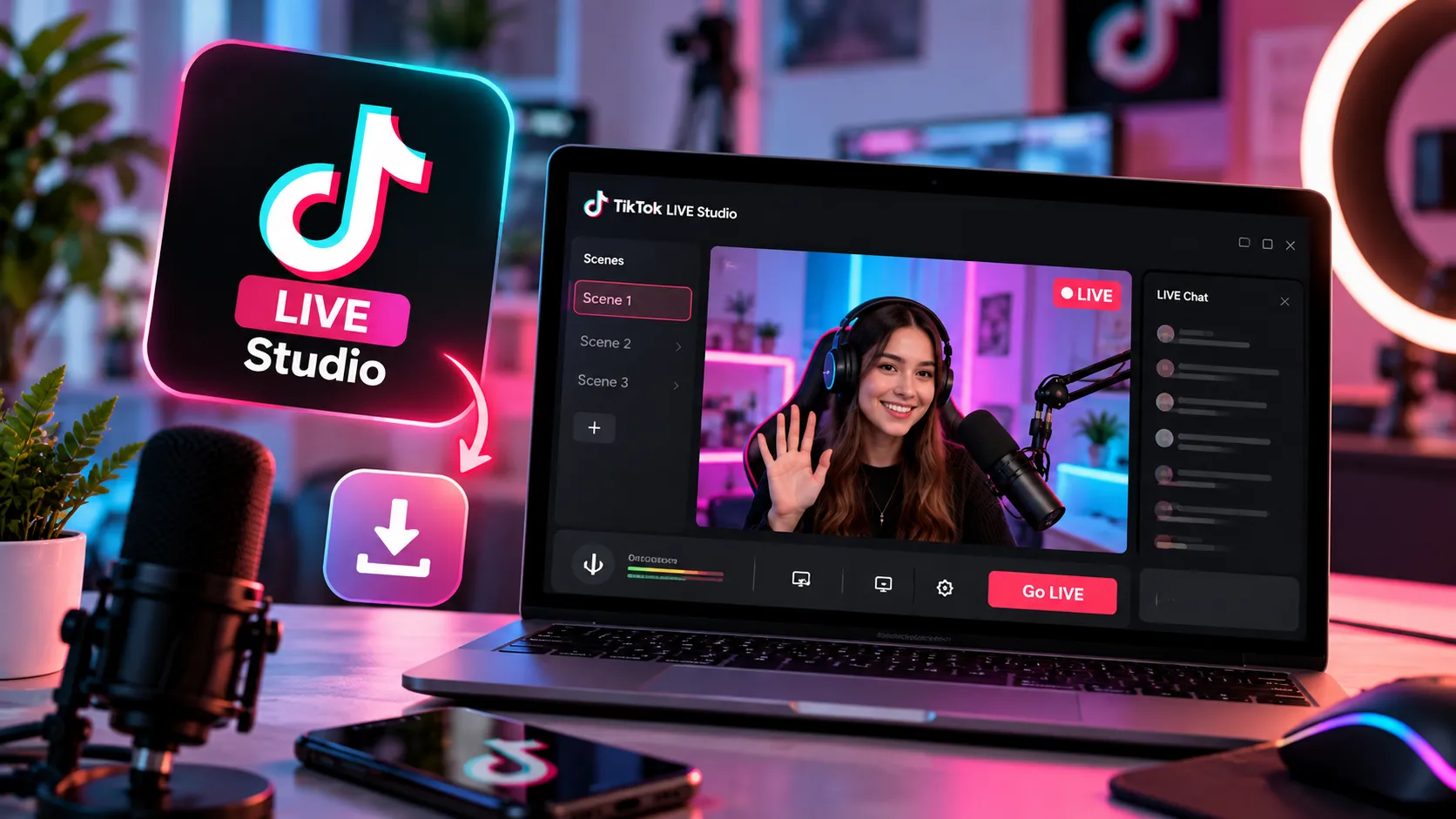
TikTok LIVE Studio unterstützt Windows 10 und neuere Windows-Versionen in der 64-Bit-Ausführung. Für eine möglichst flüssige Übertragung sollte dein Computer über ausreichend Arbeitsspeicher, einen leistungsfähigen Prozessor und bei anspruchsvollen Spielen über eine geeignete Grafikkarte verfügen. Wie viel Leistung tatsächlich benötigt wird, hängt von der Auflösung, der Bildrate und den gleichzeitig verwendeten Anwendungen ab.
Eine stabile Internetverbindung ist mindestens genauso wichtig wie die Hardware. Besonders die Upload-Geschwindigkeit entscheidet darüber, ob dein Video gleichmäßig übertragen wird oder während des Livestreams Unterbrechungen auftreten. Eine Verbindung über LAN-Kabel ist häufig zuverlässiger als WLAN, insbesondere wenn mehrere Geräte gleichzeitig das Netzwerk verwenden.
Für einfache Übertragungen mit Webcam und Mikrofon reicht oft ein durchschnittlicher Computer aus. Möchtest du hingegen aufwendige Spiele streamen und gleichzeitig mehrere Videoquellen verwenden, solltest du auf genügend Leistungsreserven achten. Schließe vor dem Streaming möglichst alle Programme, die unnötig Arbeitsspeicher oder Prozessorleistung beanspruchen.
TikTok LIVE Studio herunterladen und installieren
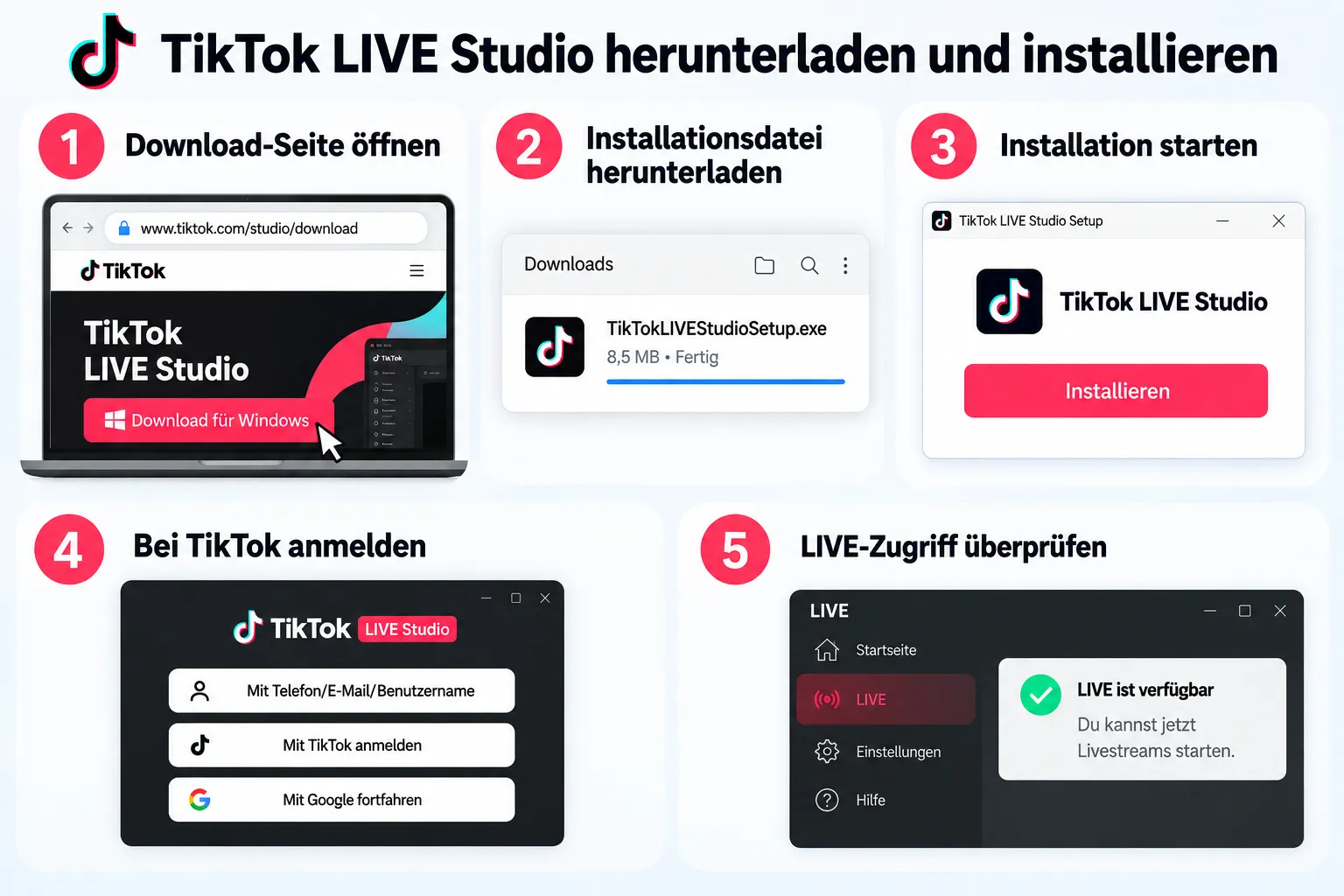
Um TikTok LIVE Studio zu installieren, lädst du die Software zunächst über die offizielle Website herunter. Nachdem du TikTok LIVE Studio heruntergeladen hast, kannst du die Installation abschließen und dich mit deinem bestehenden TikTok-Konto anmelden. Anschließend kannst du die erforderlichen Einstellungen für deinen Livestream am PC vornehmen und dich auf deine Übertragung vorbereiten.
- Download-Seite öffnen: Rufe die offizielle Website auf, um TikTok LIVE Studio herunterzuladen. Dort findest du die aktuelle Windows-Version der Software.
- Installationsdatei herunterladen: Klicke auf die Download-Schaltfläche und speichere die Installationsdatei auf deinem Computer.
- Installation starten: Öffne die heruntergeladene Datei und folge den Anweisungen auf dem Bildschirm, bis die Einrichtung abgeschlossen ist.
- Bei TikTok anmelden: Starte LIVE Studio und melde dich mit deinem bestehenden TikTok-Konto an. Verwende die angebotene Anmeldemethode und bestätige gegebenenfalls die Anmeldung.
- LIVE-Zugriff überprüfen: Kontrolliere nach dem Login, ob dein Konto für Livestreams freigeschaltet ist. Falls eine Freigabe erforderlich ist, kannst du den Antrag direkt über die Software stellen.
Nach der Installation führt dich TikTok LIVE Studio durch die grundlegende Einrichtung. Dabei kannst du bereits angeschlossene Kameras, Mikrofone und weitere Geräte auswählen. Es empfiehlt sich, zunächst die Standardeinstellungen zu verwenden und diese später an deine technischen Möglichkeiten anzupassen.
Achte darauf, die Software regelmäßig zu aktualisieren. Neue Versionen können zusätzliche Funktionen, Verbesserungen bei der Übertragungsqualität und Fehlerbehebungen enthalten. Über die Einstellungen kannst du normalerweise überprüfen, ob eine Aktualisierung verfügbar ist.
So richtest du deinen ersten Livestream ein
Nach der Installation beginnt die eigentliche Vorbereitung deiner Übertragung. TikTok LIVE Studio bietet eine Benutzeroberfläche, auf der du alle wichtigen Elemente deines Livestreams zusammenstellen und bearbeiten kannst. Besonders wichtig sind die richtige Konfiguration deiner Aufnahmegeräte, die Auswahl der Inhalte und eine übersichtliche Gestaltung des Videobildes.
Kamera und Mikrofon einstellen
Eine gute Bild- und Tonqualität trägt wesentlich dazu bei, dass Zuschauer deinem Livestream angenehm folgen können. Während eine integrierte Webcam für einfache Gespräche ausreichen kann, bietet eine externe Kamera häufig zusätzliche Einstellungsmöglichkeiten. Beim Mikrofon lohnt sich vor allem ein kurzer Test, damit deine Stimme deutlich und ohne störende Hintergrundgeräusche übertragen wird.
So richtest du deine Geräte ein:
- Kamera anschließen: Verbinde deine Webcam oder eine andere unterstützte Kamera mit dem Computer.
- Videoquelle hinzufügen: Wähle innerhalb deiner Szene die Option zum Hinzufügen einer Quelle und anschließend die Kamera aus.
- Bild anpassen: Kontrolliere Auflösung, Bildausschnitt und Position der Kamera innerhalb deiner Szene.
- Mikrofon auswählen: Öffne die Audioeinstellungen und lege fest, welches angeschlossene Mikrofon verwendet werden soll.
- Ton überprüfen: Nutze die Audioüberwachung oder die Testfunktion, um Lautstärke und Klangqualität zu kontrollieren.
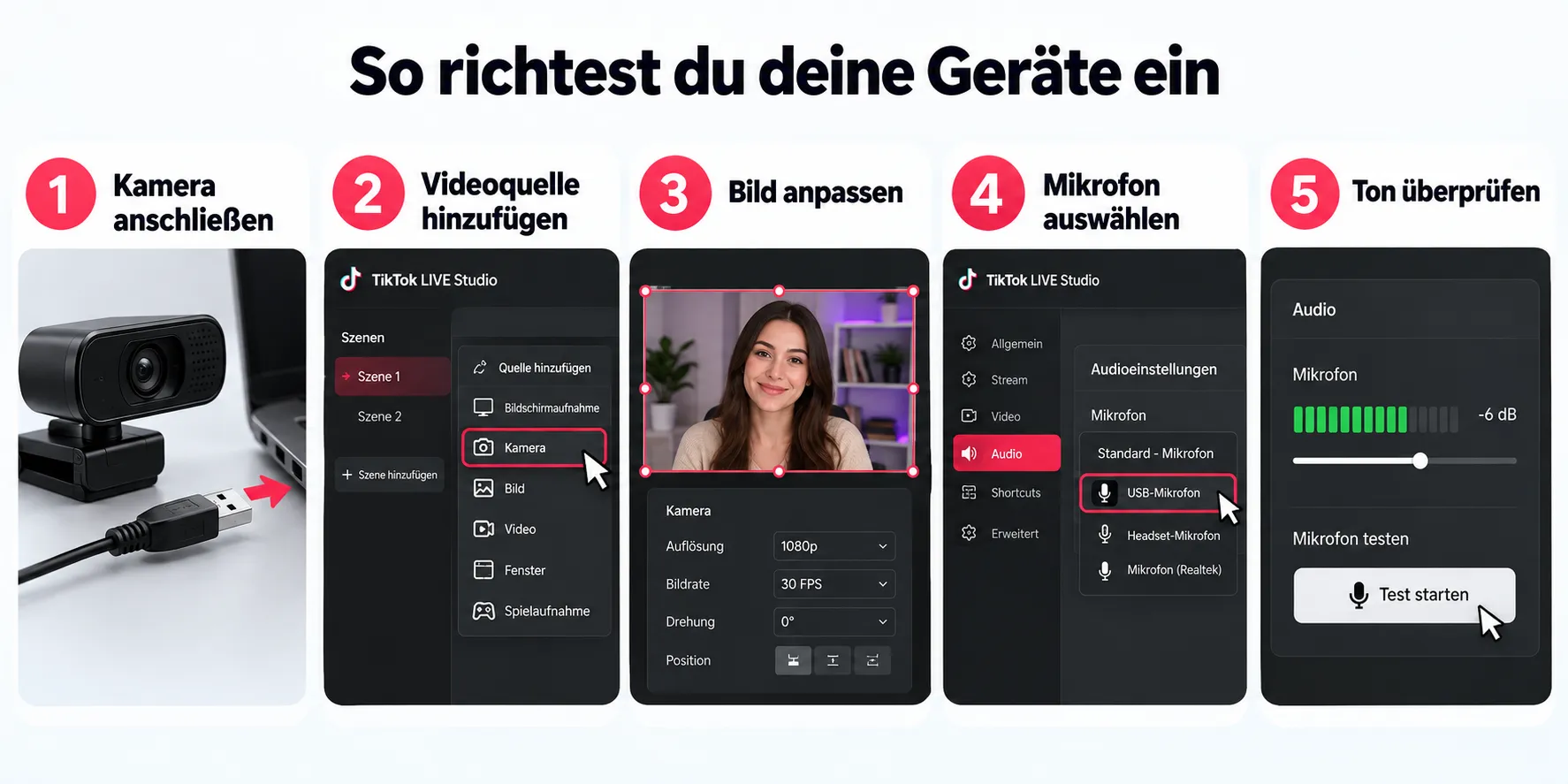
Für eine bessere Bildqualität solltest du möglichst auf eine gleichmäßige Beleuchtung achten. Positioniere die Kamera ungefähr auf Augenhöhe und vermeide starke Lichtquellen direkt hinter deinem Rücken. Bei der Audioaufnahme hilft ein ruhiger Raum dabei, störende Nebengeräusche zu reduzieren.
Bildschirm, Spiele und weitere Quellen hinzufügen
TikTok LIVE Studio ermöglicht es, unterschiedliche Inhalte direkt vom Computer zu übertragen. Du kannst beispielsweise deinen gesamten Bildschirm präsentieren, ein bestimmtes Programmfenster zeigen oder laufende Computerspiele in deinen Livestream integrieren. Darüber hinaus lassen sich Bilder, Texte und andere unterstützte Medien als zusätzliche Quellen verwenden.
Die Einrichtung erfolgt über die Quellenverwaltung:
- Szene auswählen: Öffne die Szene, in der dein Bildschirm oder Spiel erscheinen soll.
- Quelle hinzufügen: Klicke auf die Schaltfläche zum Hinzufügen einer neuen Quelle.
- Aufnahmetyp bestimmen: Wähle je nach Vorhaben Bildschirmaufnahme, Fensteraufnahme oder Spielaufnahme.
- Inhalt auswählen: Lege fest, welcher Bildschirm beziehungsweise welches Programm übertragen werden soll.
- Darstellung anpassen: Verändere Größe und Position der Quelle, bis der gewünschte Bildausschnitt sichtbar ist.
Bei Tutorials kann es sinnvoll sein, ausschließlich ein bestimmtes Programmfenster zu zeigen. Dadurch bleiben andere geöffnete Anwendungen und persönliche Informationen außerhalb der Übertragung. Für Gaming-Livestreams eignet sich dagegen häufig eine Spielaufnahme, die mit einer kleinen Webcam-Ansicht kombiniert wird.
Szenen und Layout gestalten
Eine Szene beschreibt die Zusammenstellung aller sichtbaren Elemente während eines Livestreams. Dazu können der Spielbildschirm, deine Kamera, grafische Einblendungen und weitere Inhalte gehören. Mit mehreren Szenen kannst du unterschiedliche Situationen vorbereiten und während der Übertragung flexibel zwischen ihnen wechseln.
TikTok LIVE Studio unterstützt verschiedene Layouts, darunter Hochformat, Querformat und kombinierte Darstellungen. Das Hochformat ist besonders für die typische Smartphone-Ansicht geeignet, während Querformat bei manchen Spielen und Präsentationen mehr Platz für Inhalte bietet. Welche Variante sinnvoll ist, hängt davon ab, was du deinen Zuschauern zeigen möchtest.
Du kannst beispielsweise eine Startszene mit einem Begrüßungstext erstellen, eine weitere Szene für dein Gameplay vorbereiten und eine dritte Ansicht für Gespräche mit deiner Community verwenden. Durch diese Aufteilung wirkt deine Übertragung strukturierter und du kannst schnell auf unterschiedliche Situationen reagieren. Über die Vorschaufunktion lässt sich kontrollieren, wie deine Szenen auf dem Smartphone angezeigt werden.
Neben einem ansprechenden Livestream lohnt es sich, auch die regulären TikTok-Beiträge deines Profils aktiv zu gestalten. Wer die Wirkung seiner Videos mit zusätzlichen Interaktionen unterstützen möchte, kann bei KaufenFollower mehr TikTok Likes kostenlos erhalten. Gerade für Creator, die regelmäßig neue Inhalte veröffentlichen und ihre Community weiterentwickeln möchten, bietet das eine interessante Ergänzung.
Mit TikTok LIVE Studio live gehen: Schritt für Schritt
Sobald Kamera, Mikrofon und Szenen eingerichtet sind, kannst du deine erste Übertragung vorbereiten. Vor dem eigentlichen Start solltest du nochmals überprüfen, ob alle Quellen korrekt funktionieren und die Darstellung zu deinem geplanten Inhalt passt. Ein aussagekräftiger Titel hilft Zuschauern außerdem dabei, das Thema deines Livestreams schneller zu erkennen.
So startest du deinen ersten TikTok-Livestream am PC:
- TikTok LIVE Studio öffnen: Starte die Software und stelle sicher, dass du mit dem richtigen TikTok-Konto angemeldet bist.
- Szene auswählen: Aktiviere das Layout, das du für deine Übertragung verwenden möchtest, und kontrolliere alle eingeblendeten Quellen.
- Video und Audio testen: Überprüfe mithilfe der Vorschau deine Kamera, Bildschirmaufnahme und Mikrofonlautstärke.
- Livestream vorbereiten: Gib einen passenden Titel ein und wähle die verfügbaren Einstellungen für deine Übertragung aus.
- Stream-Qualität kontrollieren: Passe Auflösung und Bildrate an die Leistung deines Computers sowie deine Internetverbindung an.
- Livestream starten: Klicke auf die Schaltfläche zum Starten der LIVE-Übertragung und bestätige den Vorgang, falls TikTok eine zusätzliche Bestätigung verlangt.
- Mit Zuschauern interagieren: Verfolge nach dem Start die Kommentare, beantworte Fragen und wechsle bei Bedarf zwischen deinen vorbereiteten Szenen.
Während deiner Übertragung kannst du verschiedene Einstellungen anpassen, ohne den Livestream sofort beenden zu müssen. Dazu gehören beispielsweise der Wechsel zwischen Szenen, die Lautstärke einzelner Audioquellen und die Verwaltung des Chats. Besonders bei längeren Streams ist es hilfreich, diese Funktionen vorab kennenzulernen.
Nach dem Ende deines Livestreams kannst du interessante Momente als kurze Videos aufbereiten und auf deinem Profil veröffentlichen. Solche Ausschnitte eignen sich beispielsweise für Highlights, unterhaltsame Reaktionen oder kurze Erklärungen zu einem Thema aus deiner Übertragung. Dadurch entstehen zusätzliche Inhalte, mit denen du dein Profil auch zwischen den Livestreams aktiv halten kannst.
Für diese veröffentlichten Ausschnitte können auch Angebote für kostenlose Aufrufe für TikTok-Videos interessant sein. Damit kannst du einzelne Beiträge mit zusätzlichen Aufrufen unterstützen und dein Profil durch regelmäßig veröffentlichte Highlights attraktiver gestalten.
TikTok LIVE Studio oder OBS: Welches Tool passt zu dir?
Neben TikTok LIVE Studio gehört OBS Studio zu den bekanntesten Programmen für Livestreaming am Computer. Beide Anwendungen ermöglichen es, verschiedene Videoquellen zusammenzustellen und hochwertige Übertragungen vorzubereiten. Sie unterscheiden sich allerdings bei der Bedienung, den unterstützten Plattformen und den verfügbaren Einstellungsmöglichkeiten.
| Merkmal | TikTok LIVE Studio | OBS Studio |
|---|---|---|
| Kosten | Kostenlos | Kostenlos |
| Betriebssystem | Windows 10 oder neuer, 64 Bit | Windows, macOS und Linux |
| TikTok-Anbindung | Direkt integriert | Abhängig von der verfügbaren TikTok-Streamingmethode |
| Einrichtung | Auf TikTok ausgerichtet | Umfangreiche manuelle Einstellungen |
| Szenen und Quellen | Integriert | Umfangreich konfigurierbar |
| Zusätzliche Erweiterungen | TikTok-spezifische Funktionen | Große Auswahl an Plugins |
| Geeignet für | TikTok-Creator und Einsteiger | Flexible und plattformübergreifende Streaming-Setups |
TikTok LIVE Studio ist besonders praktisch, wenn du ausschließlich auf TikTok streamen möchtest. Die Software bietet eine direkte Anbindung an die Plattform und vereint viele wichtige Funktionen in einer Benutzeroberfläche. Dadurch kannst du deinen Livestream vorbereiten, ohne dich intensiv mit verschiedenen Streaming-Protokollen beschäftigen zu müssen.
OBS Studio eignet sich hingegen für Nutzer, die mehr Kontrolle über die technische Gestaltung ihrer Übertragungen benötigen. Mit zusätzlichen Plugins, individuellen Szenen und vielfältigen Aufnahmeoptionen lassen sich komplexere Streaming-Setups realisieren. Für die Übertragung auf TikTok benötigst du allerdings eine unterstützte Verbindungsmethode und gegebenenfalls eine entsprechende Streaming-Freigabe.
Wenn du hauptsächlich TikTok-Inhalte erstellen möchtest und gerade erst mit Livestreaming beginnst, ist LIVE Studio eine naheliegende Wahl. Planst du dagegen Übertragungen auf mehreren Plattformen oder benötigst besonders individuelle Einstellungen, kann OBS Studio besser zu deinen Anforderungen passen.
TikTok LIVE Studio funktioniert nicht: Häufige Probleme und Lösungen
Auch bei einer korrekt installierten Software können während der Einrichtung oder beim Streaming technische Schwierigkeiten auftreten. Häufig hängen diese mit fehlenden Zugriffsrechten, veralteten Treibern oder einer instabilen Internetverbindung zusammen. Viele Probleme lassen sich mit wenigen gezielten Einstellungen beheben.
| Problem | Mögliche Lösung |
|---|---|
| LIVE Studio startet nicht | Windows-Version überprüfen, Software aktualisieren und Computer neu starten |
| Kein Zugriff auf LIVE | Kontoberechtigung prüfen und gegebenenfalls LIVE-Zugang beantragen |
| Kamera wird nicht erkannt | Verbindung, Kameraberechtigungen und ausgewählte Videoquelle kontrollieren |
| Mikrofon funktioniert nicht | Richtiges Eingabegerät auswählen und Mikrofonzugriff in Windows erlauben |
| Schwarzer Bildschirm | Aufnahmequelle ändern und Anzeige- beziehungsweise Grafikeinstellungen überprüfen |
| Livestream ruckelt | Auflösung und Bildrate reduzieren sowie die Internetverbindung testen |
| Ton und Bild sind nicht synchron | Audioeinstellungen und Systemauslastung kontrollieren |
Wenn TikTok LIVE Studio deinen Bildschirm nicht erkennt, solltest du zunächst prüfen, ob die gewünschte Anwendung geöffnet ist und die richtige Aufnahmequelle verwendet wird. Bei manchen Spielen kann ein Wechsel zwischen Spielaufnahme und Fensteraufnahme helfen. Zusätzlich empfiehlt es sich, die Grafiktreiber auf dem aktuellen Stand zu halten.
Probleme mit der Audioübertragung entstehen häufig durch falsch ausgewählte Geräte. Wenn mehrere Mikrofone oder Headsets angeschlossen sind, kann Windows ein anderes Eingabegerät verwenden als LIVE Studio. Kontrolliere deshalb sowohl die Windows-Soundeinstellungen als auch die Audioverwaltung innerhalb der Streaming-Software.
Bei Verbindungsabbrüchen oder einem ruckelnden Bild kann es helfen, die Videoqualität zu reduzieren. Eine geringere Auflösung oder Bildrate entlastet den Computer und verringert die benötigte Upload-Bandbreite. Schließe außerdem Programme, die im Hintergrund große Datenmengen übertragen.
Bleibt das Problem bestehen, findest du im offiziellen TikTok LIVE Studio Help Center weiterführende Informationen zu Installation, Kamera, Audio und Streaming-Einstellungen. Dort werden verschiedene Funktionen ausführlich erklärt und häufige technische Schwierigkeiten behandelt.
Häufig gestellte Fragen zu TikTok LIVE Studio
Ist TikTok LIVE Studio kostenlos?
Ja, TikTok LIVE Studio kann kostenlos heruntergeladen und verwendet werden. Für die Nutzung benötigst du ein TikTok-Konto mit entsprechendem LIVE-Zugang.
Kann ich TikTok LIVE Studio auf einem Mac nutzen?
Nein, TikTok LIVE Studio ist derzeit offiziell für Windows 10 und neuere Windows-Versionen in der 64-Bit-Ausführung verfügbar. Mac-Nutzer können alternative Streaming-Software wie OBS Studio prüfen, sofern ihr TikTok-Konto eine kompatible Übertragungsmethode unterstützt.
Kann ich den Bildschirm meines Smartphones übertragen?
Ja, unter bestimmten Voraussetzungen kannst du deinen Smartphone-Bildschirm über eine unterstützte Übertragungsmethode oder zusätzliche Bildschirmspiegelungssoftware auf den Computer bringen. Anschließend lässt sich das entsprechende Fenster als Quelle in LIVE Studio hinzufügen.
Kann ich den Chat während des Livestreams moderieren?
Ja, während eines Livestreams kannst du verfügbare Moderationsfunktionen nutzen, um Kommentare zu verwalten und die Kommunikation zu kontrollieren. Je nach Kontoberechtigung kannst du auch Moderatoren einsetzen, die dich bei der Verwaltung des Chats unterstützen.
Kann ich meinen Livestream aufzeichnen?
Ja, TikTok LIVE Studio bietet eine Aufnahmefunktion, mit der du deine Übertragung lokal auf deinem Computer speichern kannst. Je nach Einstellung stehen verschiedene Dateiformate und Speicherorte zur Verfügung.
Brauche ich einen Stream-Key für TikTok LIVE Studio?
Nein, für die normale Nutzung von TikTok LIVE Studio benötigst du keinen separaten Stream-Key. Die Verbindung wird direkt über dein angemeldetes TikTok-Konto hergestellt.
Kann ich eine zweite Person zu meinem Livestream einladen?
TikTok unterstützt Mehrgast- und gemeinsame LIVE-Funktionen, deren Verfügbarkeit vom Konto und den angebotenen Funktionen abhängt. Wenn die entsprechende Option in LIVE Studio freigeschaltet ist, kannst du weitere Teilnehmer in deine Übertragung einbinden.